例
英語の発音:音のつながりと文の強勢
練習 18 分
音のつながりと文の強勢を学ぶ授業。次に確認:子音と母音のつながり、疑問文の強勢。
一時間の授業から同じ二分間を毎回探し直す必要はありません。動画全体について短いメモを残し、もう一度見たい説明は範囲を指定して名前付きのループとして保存できます。カードのメモは「なぜこの授業を残したか」、ループの名前は「どこを見直すか」を示します。
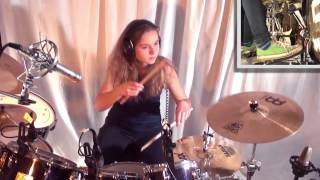
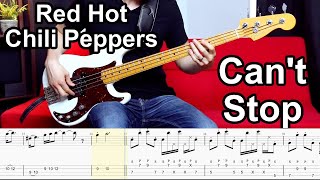
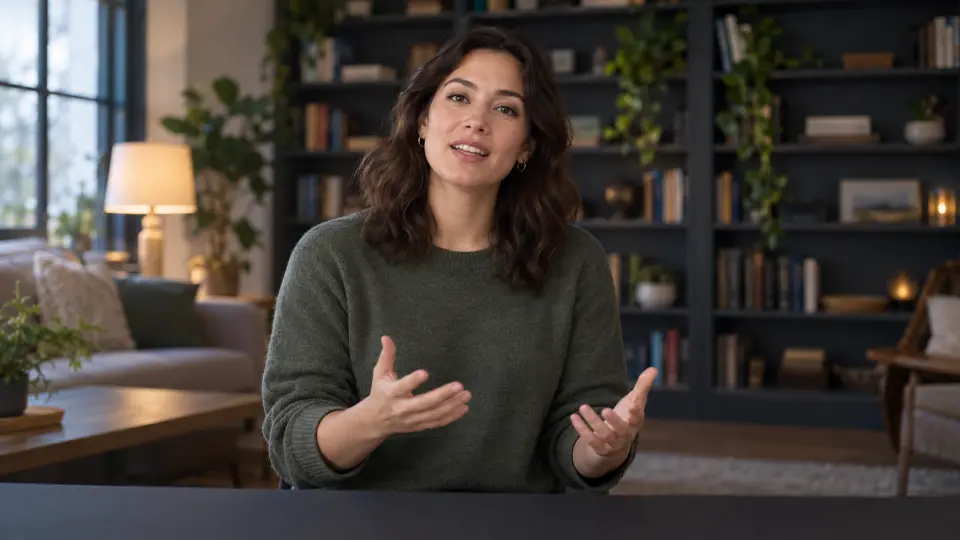
下の例は英語の発音レッスンです。カードには音のつながりと文の強勢について書き、見返す箇所を二つ選んでいます。音楽理論の授業なら、難しいリズムの入りやアクセントが変わる部分を選ぶこともできます。動画を開く前にカードのメモを見れば、保存した理由を思い出せます。
練習モードでループの開始点と終了点を動かし、必要な説明を囲みます。難しい箇所の少し前から始め、先生の説明が終わるところまで含めましょう。「音のつながり」や「疑問文の強勢」など、後から見て分かる名前を付けて保存します。次は保存した名前からその区間に戻り、繰り返したり速度を落としたりできます。
一つの動画に複数の名前付き区間を保存できます。まず本当に見直したい箇所だけを選び、区切りがずれていたら聞き直すときに調整してください。操作についてはYouTube動画の区間リピートと速度変更も参照してください。
自由に書けるメモは動画または音声のカード全体に付きます。授業のテーマ、残った疑問、次に復習したいことなどを書けます。一方、保存したループに付くのは名前と時間範囲です。現時点では、各ループに別々の長いコメントを添えることはできません。アプリが授業を自動で文字起こし・要約したり、重要点を見つけたりすることもありません。残るのは自分で書いた言葉と選んだ範囲です。
無料アカウントで動画をライブラリに追加した後、既存のメモの文字をタップすると編集できます。デスクトップではカードにカーソルを重ねるか編集モードに入ると鉛筆ボタンも表示されます。まだメモがない場合は「メモを追加」を選びます。タッチ端末では先に編集モードに入ってください。YouTubeの区間を共有しても、自分のカードのメモが公開されるわけではありません。
自分で録音した授業、練習の音声、撮影した実演動画も「マイファイル」に追加できます。ファイルのカードに全体のメモを書き、重要な箇所を名前付きのループとして保存しましょう。「授業」「練習」など複数のローカルフォルダを作り、追加時に選んだり後からファイルを移動したりできます。自分のファイルの追加には無料アカウントが必要です。基本的なメモ、フォルダ、ループ、低速再生にProは必要ありません。詳しくは自分の音声・動画ファイルで練習する方法をご覧ください。
元のファイルは初期設定では追加した端末とブラウザに残ります。無料アカウントではライブラリの情報と練習記録を同期できますが、別の端末にカードが見えても、元のファイルがその端末にあるとは限りません。Proのクラウド同期を使うと、自分の複数の端末でファイルを利用できます。ただし、他人に送れるリンクになるわけではありません。
「音のつながり」を友人に伝えるなら、アプリ内で再生できるYouTube動画の選択中の区間、または保存済みのループを共有できます。相手が開くときの開始速度を決め、相手向けのメッセージを書くこともできます。この共有メッセージはカードの個人メモとは別です。相手にライブラリ全体や非公開のメモは渡りません。共有の作成には、メールアドレスを確認済みの無料アカウントが必要です。
自分で追加した音声・動画ファイルは、この機能では共有できません。Proのクラウド同期を使っても同じです。ここで区間を共有できるのは、対象となるYouTube動画だけです。手順はYouTubeの練習ループを共有する方法をご覧ください。
各区間には名前を付けられますが、自由に書けるカードのメモは動画または音声全体に付きます。対象のYouTube区間を共有するときは、受け取る人に向けて別のメッセージを書けます。
この区間共有機能では送れません。自分のファイルを整理し、メモを付け、必要に応じてProで自分の端末間に元ファイルを同期することはできますが、公開ファイル共有ではありません。
アプリ内で再生できる授業動画、または利用する権利のある自分の音声・動画から、見返したい箇所を一つ選んで名前を付けてみましょう。カードにも短いメモを残せば、次に開くとき迷わず続きを見られます。