예시
영어 발음: 연음과 문장 강세
18분 연습
연음과 문장 강세를 다룬 수업. 다시 볼 부분: 자음과 모음의 연결, 의문문의 강세.
한 시간짜리 강의에서 같은 2분을 매번 다시 찾을 필요는 없습니다. 영상 전체에 짧은 메모를 남기고, 다시 볼 설명은 구간을 지정해 이름 있는 반복 구간으로 저장하세요. 카드의 메모는 ‘왜 이 강의를 남겼지?’에, 반복 구간의 이름은 ‘어디로 돌아가야 하지?’에 답합니다.
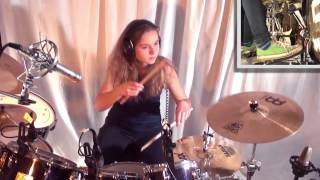
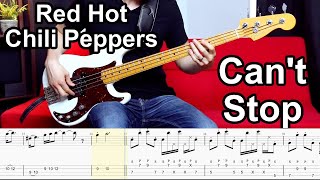
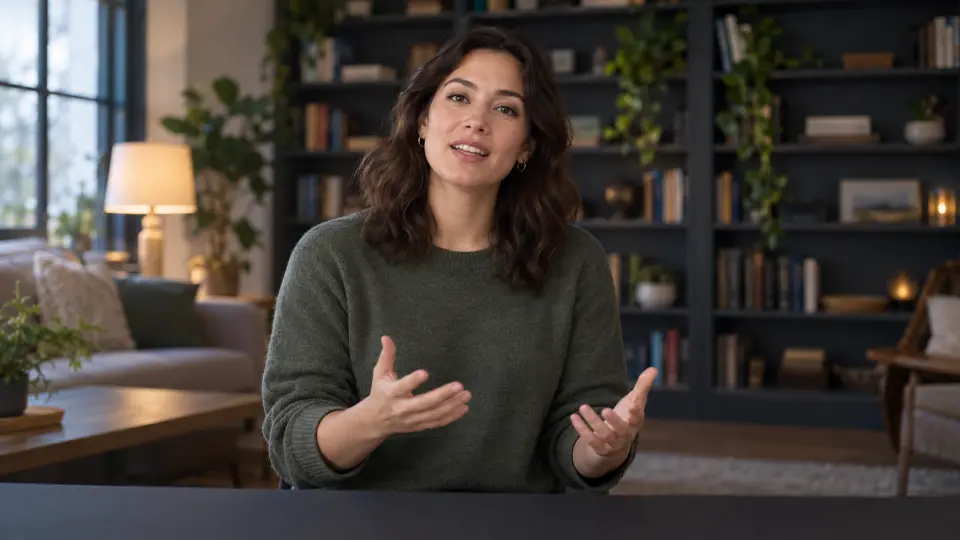
아래 예시는 영어 발음 강의입니다. 카드에는 이어지는 소리와 문장 강세를 적고, 나중에 다시 들을 구간 두 곳을 표시했습니다. 음악 이론 강의라면 까다로운 리듬이 시작되는 지점이나 강세가 바뀌는 설명을 같은 방식으로 남길 수 있습니다. 영상을 열기 전에 카드의 메모만 봐도 저장한 이유를 떠올릴 수 있습니다.
연습 모드에서 반복 구간의 시작과 끝을 설명에 맞춰 드래그하세요. 어려운 부분 앞에 맥락을 조금 남기고, 선생님의 설명이 끝나는 곳까지 포함하면 좋습니다. ‘이어지는 소리’나 ‘의문문 강세’처럼 알아보기 쉬운 이름을 붙여 저장하세요. 다음에는 저장된 이름을 골라 해당 구간을 바로 반복하거나 느리게 재생할 수 있습니다.
한 영상에 이름이 다른 구간을 여러 개 저장할 수 있습니다. 우선 정말 다시 보고 싶은 곳만 골라 보세요. 경계가 어긋났다면 다시 들을 때 고치면 됩니다. 조작법은 유튜브 영상 구간 반복과 속도 조절에서 확인할 수 있습니다.
자유롭게 쓰는 글은 영상이나 오디오 카드 전체에 붙습니다. 강의 주제, 아직 남은 질문, 다음에 복습할 목표를 적어 두세요. 저장한 반복 구간마다 있는 것은 이름과 시간 범위입니다. 현재는 각 구간에 별도의 긴 설명을 붙일 수 없습니다. 앱이 강의를 자동으로 받아 적거나 요약하거나 핵심 내용을 찾아 주지도 않습니다. 내가 적은 말과 고른 구간이 남습니다.
무료 계정으로 영상을 내 라이브러리에 추가한 뒤, 기존 메모의 글을 탭하면 수정할 수 있습니다. 데스크톱에서는 카드 위에 마우스를 올리거나 편집 모드로 들어가면 연필 버튼도 보입니다. 메모가 아직 없다면 ‘메모 추가’를 선택하세요. 터치 기기에서는 먼저 편집 모드로 들어가야 합니다. 유튜브 구간을 공유해도 내 카드에 적은 개인 메모가 공개되지는 않습니다.
직접 녹음한 수업, 연습 오디오, 촬영한 시범 영상도 ‘내 파일’에 추가할 수 있습니다. 파일 카드에 전체 내용을 메모하고, 중요한 부분을 이름 있는 반복 구간으로 저장하세요. ‘수업’과 ‘연습’처럼 로컬 폴더를 여러 개 만들어 파일을 추가할 때 고르거나 나중에 다른 폴더로 옮길 수도 있습니다. 내 파일을 추가하려면 무료 계정이 필요합니다. 기본 메모, 폴더, 반복 재생, 느린 재생에는 Pro가 필요하지 않습니다. 자세한 내용은 내 오디오·영상 파일로 연습하기를 참고하세요.
원본 파일은 기본적으로 추가한 기기와 브라우저에 남습니다. 무료 계정은 라이브러리 정보와 연습 기록을 동기화할 수 있지만, 다른 기기에서 카드가 보인다고 해서 원본 미디어까지 있는 것은 아닙니다. Pro 클라우드 동기화를 이용하면 내 여러 기기에서 파일을 사용할 수 있습니다. 그렇다고 다른 사람에게 보낼 수 있는 링크가 만들어지는 것은 아닙니다.
‘이어지는 소리’를 친구에게 보내고 싶다면 앱에서 재생할 수 있는 유튜브 영상의 현재 선택 구간이나 저장한 반복 구간을 공유할 수 있습니다. 받는 사람이 처음 열 때의 재생 속도를 정하고 메시지도 쓸 수 있습니다. 이 공유 메시지는 내 카드에 적은 메모와 별개입니다. 받는 사람에게 내 라이브러리나 비공개 메모가 전달되지는 않습니다. 공유를 만들려면 이메일 주소를 인증한 무료 계정이 필요합니다.
내가 추가한 오디오·영상 파일은 이 기능으로 공유할 수 없습니다. Pro 클라우드 동기화를 써도 마찬가지입니다. 여기서 구간을 공유할 수 있는 것은 조건에 맞는 유튜브 영상뿐입니다. 방법은 유튜브 연습 구간 공유하기를 참고하세요.
각 구간에 이름을 붙일 수 있지만, 자유롭게 쓰는 카드 메모는 영상이나 오디오 전체에 속합니다. 지원되는 유튜브 구간을 공유할 때는 받는 사람에게 별도의 메시지를 쓸 수 있습니다.
이 구간 공유 기능으로는 보낼 수 없습니다. 내 파일을 정리하고 메모를 남기거나 Pro로 내 기기 사이에 원본을 동기화할 수 있지만, 공개 파일 공유 기능은 아닙니다.
앱에서 재생할 수 있는 강의 영상이나 이용할 권한이 있는 내 오디오·영상에서 다시 볼 부분 하나를 골라 이름을 붙여 보세요. 카드에도 짧게 메모해 두면 다음에 어디서 시작할지 바로 알 수 있습니다.