Exemplo
Pronúncia em inglês: ligações e ênfase
18 min de prática
Aula sobre ligações entre palavras e ênfase na frase. Rever: consoante seguida de vogal e ênfase nas perguntas.
Você não precisa percorrer uma aula de uma hora para achar aqueles mesmos dois minutos. Escreva uma nota curta sobre o vídeo inteiro e salve os trechos aos quais quer voltar como loops com nomes. A nota no cartão responde “Por que guardei esta aula?”; o nome de cada loop responde “Onde preciso voltar?”.
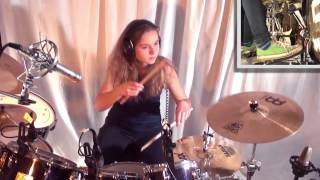
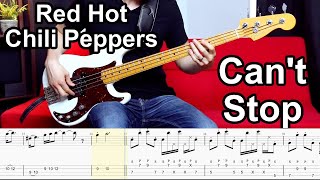
No exemplo abaixo, uma aula de pronúncia em inglês tem uma nota sobre a ligação entre palavras e a ênfase nas frases. A mesma ideia serve para uma aula de teoria musical: marque uma entrada rítmica difícil ou uma mudança de acento. A nota fica no cartão do vídeo, para você lembrar por que guardou aquela aula antes de abrir o player.
No modo de prática, arraste o início e o fim de um loop ao redor da explicação. Deixe um pouco de contexto antes da dificuldade e tempo para que a pessoa termine a frase. Salve o intervalo com um nome fácil de reconhecer, como “Ligação entre sons” ou “Ênfase em perguntas”. Na próxima vez, escolha esse loop para repetir ou desacelerar o trecho sem procurar o ponto exato no vídeo.
Você pode salvar vários intervalos nomeados no mesmo vídeo. Comece pelos poucos pontos que realmente precisa rever; se uma borda ficou imprecisa, ajuste-a quando voltar a ouvir. Para conhecer os controles, veja como repetir e desacelerar um trecho do YouTube.
O texto livre do cartão pertence ao vídeo ou arquivo de áudio inteiro. Use-o para registrar o tema da aula, uma pergunta em aberto ou o que quer revisar depois. Cada loop salvo tem seu nome e intervalo de tempo. O app guarda as palavras e os intervalos que você escolher.
Depois de adicionar o vídeo à sua biblioteca com uma conta gratuita, toque no texto de uma nota existente para editá-la. O lápis também aparece quando você passa o cursor sobre o cartão no computador ou entra no modo de edição. Se ainda não houver nota, escolha “Adicionar nota”; em um dispositivo com toque, entre primeiro no modo de edição.
Uma aula gravada por você, o áudio de uma prática em grupo ou uma demonstração filmada podem entrar em “Meus arquivos”. Escreva uma nota sobre o arquivo inteiro e salve os momentos importantes como loops nomeados. Você pode criar várias pastas locais, como “Aulas” e “Gravações”, escolher uma ao adicionar o arquivo e movê-lo depois se a organização mudar. Adicionar seus próprios arquivos exige uma conta gratuita; notas, pastas, loops e reprodução lenta básicos não exigem Pro. Veja como praticar com seus arquivos de áudio e vídeo.
Por padrão, o arquivo original fica no dispositivo e no navegador em que você o adicionou. Uma conta gratuita pode sincronizar as informações da biblioteca e o registro de prática, mas ver o cartão em outro dispositivo não quer dizer que o arquivo original esteja lá. A sincronização em nuvem do Pro pode disponibilizar seu arquivo nos seus outros dispositivos.
Para enviar “Ligação entre sons” a um colega, compartilhe o intervalo selecionado em um vídeo do YouTube que permita incorporação, ou escolha um loop salvo. Você pode definir a velocidade inicial e escrever uma mensagem para quem receber. Essa mensagem de compartilhamento é diferente da nota no seu cartão: a outra pessoa não recebe sua biblioteca nem sua nota privada. Criar o compartilhamento exige uma conta gratuita com e-mail verificado.
Esta função não permite compartilhar seus arquivos de áudio ou vídeo, mesmo com a sincronização em nuvem do Pro. O compartilhamento de trechos aqui é apenas para vídeos elegíveis do YouTube. Veja como compartilhar um loop do YouTube.
Não. Você escreve a nota do cartão e escolhe e nomeia os intervalos. Não há transcrição nem resumo automáticos.
Você pode dar nome a cada intervalo, mas a nota de texto livre pertence ao vídeo ou arquivo de áudio inteiro. Ao compartilhar um trecho elegível do YouTube, pode escrever uma mensagem separada para quem receber.
Encontre uma videoaula do YouTube que permita incorporação ou use um arquivo de áudio ou vídeo que você tenha direito de usar. Nomeie um trecho que vale rever e adicione uma nota curta ao cartão dele na sua biblioteca para saber por onde recomeçar.