Esempio
Pronuncia inglese: legamenti e accento
18 min di esercizio
Lezione sui legamenti e sull’accento della frase. Da rivedere: consonante seguita da vocale e accento nelle domande.
Non dovresti cercare di nuovo gli stessi due minuti in una lezione di un’ora. Scrivi una breve nota sull’intero video, poi salva i passaggi a cui vuoi tornare come loop con un nome. La nota sulla scheda ti ricorda “Perché ho conservato questa lezione?”; il nome del loop ti dice “Dove devo tornare?”.
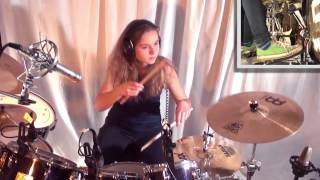
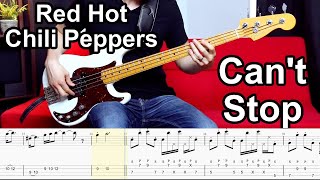
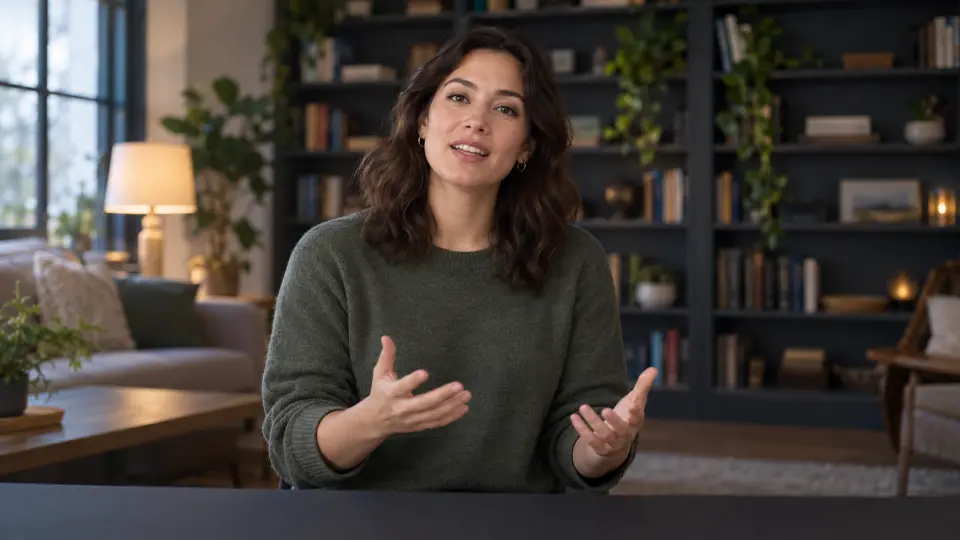
Nell’esempio, la scheda di una lezione di pronuncia inglese ricorda i collegamenti tra parole e l’accento della frase. Due passaggi sono segnati per il ripasso. Puoi fare lo stesso con un video di teoria musicale: annotare l’argomento generale e ritrovare un ingresso ritmico difficile o un cambio d’accento. La nota resta sulla scheda, visibile prima di aprire il lettore.
In modalità pratica, trascina l’inizio e la fine del loop attorno alla spiegazione. Lascia un po’ di contesto prima della difficoltà e aspetta che l’insegnante finisca la frase. Salva l’intervallo con un nome riconoscibile, per esempio “Parole collegate” o “Accento nelle domande”. La prossima volta scegli il loop salvato: puoi ripeterlo o rallentarlo senza cercare il minuto esatto.
Un video può contenere più intervalli con nomi diversi. Comincia da quelli che vuoi davvero rivedere; se un limite non è preciso, correggilo al prossimo ascolto. Per i comandi, vedi come ripetere e rallentare una sezione YouTube.
Il testo libero appartiene all’intera scheda video o audio. Puoi scrivere il tema della lezione, una domanda rimasta aperta o cosa ripassare in seguito. Ogni loop salvato ha invece un nome e un intervallo di tempo. L’app conserva le parole e gli intervalli scelti da te.
Dopo aver aggiunto un video alla tua libreria con un account gratuito, tocca il testo di una nota esistente per modificarla. La matita appare anche quando passi il puntatore sulla scheda da desktop o entri in modalità modifica. Se la scheda non contiene ancora una nota, scegli “Aggiungi una nota”; su un dispositivo touch, entra prima in modalità modifica.
Una lezione registrata da te, l’audio di una prova o un video dimostrativo possono stare in “I miei file”. Scrivi una nota sulla scheda del file e salva gli intervalli importanti come loop con nome. Puoi creare più cartelle locali, per esempio “Lezioni” e “Prove”, scegliere una cartella quando aggiungi un file e spostarlo in seguito. Per aggiungere i tuoi file serve un account gratuito; note, cartelle, loop e riproduzione lenta di base non richiedono Pro. Vedi esercitarsi con i propri file audio e video.
Per impostazione predefinita, il file originale resta sul dispositivo e nel browser in cui lo hai aggiunto. Un account gratuito può sincronizzare le informazioni della libreria e i dati della pratica, ma vedere la scheda su un altro dispositivo non significa che lì sia presente il file. Con la sincronizzazione cloud Pro puoi rendere disponibile il tuo file sui tuoi dispositivi.
Se vuoi mandare “Parole collegate” a un compagno, puoi condividere il tratto selezionato di un video YouTube riproducibile nell’app oppure scegliere un loop già salvato. Puoi impostare la velocità iniziale del destinatario e scrivergli un messaggio. Quel messaggio di condivisione è separato dalla nota sulla tua scheda: il destinatario non riceve la tua libreria né la nota privata. Per creare una condivisione serve un account gratuito con indirizzo email verificato.
Non puoi condividere i file audio o video che hai aggiunto tu tramite questa funzione, neppure con la sincronizzazione cloud Pro. La condivisione di sezioni qui riguarda soltanto i video YouTube idonei. Vedi come condividere un loop YouTube per esercitarsi.
No. Scrivi tu la nota sulla scheda e scegli e nomini gli intervalli. Non vengono creati automaticamente trascrizioni o riassunti.
Puoi dare un nome a ogni intervallo, ma il testo libero della scheda si riferisce al video o al file audio intero. Per un passaggio YouTube condivisibile puoi scrivere un messaggio distinto al destinatario.
Scegli un video didattico riproducibile nell’app o un file audio o video che hai il diritto di utilizzare. Dai un nome a un passaggio che vuoi rivedere, poi lascia una breve nota sulla sua scheda per ricordarti da dove ripartire.