自分の音声や動画で練習する、難しい区間を繰り返す
練習したい素材がYouTubeにあるとは限りません。自分の演奏やリハーサルの録音、利用を許可されたレッスン動画も「マイファイル」に追加できます。難しい区間を指定して速度を落とし、繰り返し再生しましょう。音声・動画の追加は無料ですが、無料アカウントでのログインが必要です。
マイファイルから始める
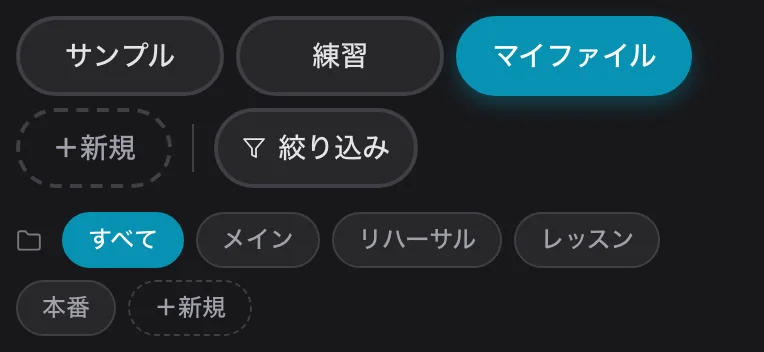
ライブラリで「マイファイル」を選びます。リハーサルやレッスン用にローカルフォルダを作り、音声や動画を入れましょう。複数のファイルをまとめて追加することもできます。現在の対応形式とファイルごとの容量上限は追加画面で確認してください。実際に再生できるかはブラウザのデコード対応にも左右されます。利用する権利のある素材だけを追加してください。
音声ならリズム、音色、フレーズに集中できます。動画なら手の位置や体の動き、先生の実演も見直せます。どちらも練習モードの同じ操作を使うため、長い録音を先に細かく切り分ける必要はありません。
YouTubeの埋め込み再生と異なり、ローカルファイルの音声はアプリで直接処理できます。対応するデスクトップブラウザでは、Signalsmith Stretchを使って音程を保ちながら遅く再生できます。Safariやタッチ操作の端末では、ブラウザ標準の音程維持機能を使います。低速時の聞き取りやすさは、元の録音、速度、端末によって変わります。
ローカル音声をブラウザが端末上で読み取り・解析できる場合、練習モードに波形が表示されることがあります。ループの開始・終了位置を合わせる助けになり、Proは不要です。大きなファイルなどで解析できなくても再生やループは可能ですが、波形は保証されません。この機能でローカル動画やYouTube動画に波形が付くわけではありません。
長い録音から、今日練習する一部分を選ぶ
- 一度聴いて問題を見つける。失敗した瞬間だけでなく、その手前の音や拍にも注目します。
- 区間の前後を残す。難所への入り方と抜け方をループに含めます。同じ場所で止まるなら短くしますが、入り口まで削らないようにします。
- 追える速度まで落として繰り返す。音とリズムを確認してから速度を上げ、最後は元の速さで前後につながるか試します。少しずつ速度を上げる練習も参考にしてください。
ファイル本体、ライブラリ、練習記録は別
元のファイルは標準では、追加した端末とブラウザに残ります。無料アカウントではファイルの追加に加え、ライブラリの情報と練習記録を同期できます。別の端末に曲名が見えても、元の音声・動画がそこで再生できるとは限りません。大切な録音は別にもバックアップしてください。
練習モードでは、その曲で実際に再生した経過時間と設定した速度が記録されます。あとでループ区間を変えても別の曲にはなりません。元ファイルを端末間で同期する機能はProですが、同じ端末でのループ、スロー再生、記録の確認にはProは不要です。音源分離もアップロードできるファイル向けの別のPro機能で、YouTube動画には使えません。YouTube動画がここで再生できる場合は、ダウンロードせずリンクから練習できます。
よくある質問
無料で音声や動画を追加できますか?
できますが、無料アカウントが必要です。対応形式と容量上限は追加画面で確認してください。
新しいスマートフォンにもファイル本体が届きますか?
標準では届きません。ライブラリ情報と練習記録は無料アカウントで同期できます。元ファイルを別端末で再生するにはProのクラウド同期を使うか、その端末にもファイルを用意してください。
ローカルファイルの練習も記録されますか?
はい。練習モードで実際に再生した経過時間が、その曲に記録されます。スロー再生しても元ファイルの尺に換算されません。
利用できる録音や動画を「マイファイル」に追加し、まず短い区間を選びましょう。無理なく弾ける速度から始められます。