Practica con tus propios archivos de audio y vídeo, fragmento a fragmento
El material que necesitas no siempre está en YouTube. Una grabación de tu interpretación, una sesión con tu grupo o una demostración de clase que tengas permiso para usar pueden añadirse a «Mis archivos». Abre el archivo, marca un pasaje difícil, ralentízalo y repítelo. Añadir audio o vídeo es gratis, pero requiere una cuenta gratuita.
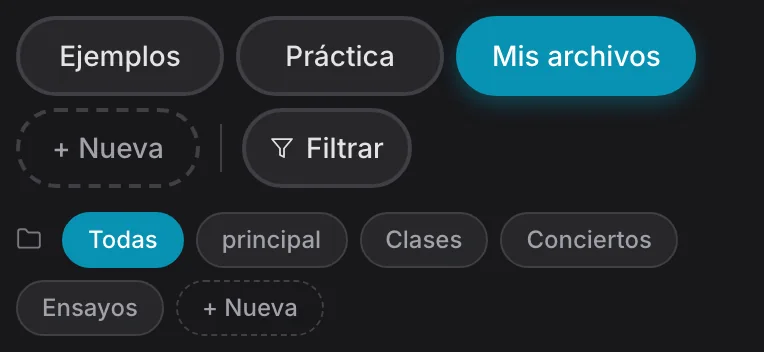
Empieza en Mis archivos
En la biblioteca, selecciona Mis archivos. Crea carpetas locales para sesiones de grupo o clases y añade el audio o vídeo correspondiente; puedes añadir varios archivos a la vez. La pantalla de incorporación indica los formatos y el tamaño máximo vigentes. La reproducción también depende de que tu navegador pueda descodificar el archivo. Usa solo material que tengas derecho a utilizar.
El audio ayuda a escuchar ritmo, sonido y fraseo. El vídeo permite además revisar la posición de las manos, el movimiento o una demostración del profesor. Ambos usan los mismos controles del modo de práctica: no hace falta cortar una grabación larga en muchos clips solo para repetir un fragmento.
A diferencia de un vídeo incrustado de YouTube, la aplicación puede procesar directamente el sonido de un archivo local. En navegadores de escritorio compatibles, Signalsmith Stretch puede conservar el tono al ralentizar; en Safari y dispositivos táctiles se utiliza la conservación de tono del navegador. La claridad a baja velocidad depende también de la grabación, la velocidad y el dispositivo.
En audio local, el modo de práctica puede mostrar una forma de onda si el navegador logra descodificar y analizar el archivo en el dispositivo. Ayuda a colocar los extremos del bucle y no requiere Pro. Si el archivo es demasiado grande o el análisis falla, aún podrás reproducirlo y repetirlo, pero la forma de onda no está garantizada. Esta función no genera una forma de onda para vídeos locales ni de YouTube.
Convierte una grabación larga en un pasaje practicable
- Escucha y localiza el problema. Fíjate también en las notas o el pulso que lo preceden.
- Marca el comienzo y el final. Deja dentro del bucle la entrada y la salida del pasaje. Si tropiezas siempre en el mismo lugar, acórtalo sin perder la entrada.
- Baja la velocidad y repite. Comprueba notas y ritmo antes de acelerar; después vuelve a la velocidad original para probar la unión. Consulta cómo subir la velocidad poco a poco.
Archivo, biblioteca y registro no son lo mismo
El archivo original se queda por defecto en el dispositivo y navegador donde lo añadiste. Una cuenta gratuita permite añadirlo y sincronizar la información de la biblioteca y el registro de práctica. Ver una entrada en otro dispositivo no significa que allí esté el audio o vídeo. Guarda otra copia de las grabaciones importantes.
El modo de práctica registra bajo la misma pieza el tiempo real de reproducción y la velocidad configurada. Cambiar el bucle más tarde no crea otra pieza. La sincronización del archivo original entre dispositivos es una función Pro; repetir, ralentizar y consultar el registro local no lo son. La separación de pistas también es una función Pro para archivos que puedes subir, no para vídeos de YouTube. Si un vídeo de YouTube se reproduce aquí, puedes practicar con su enlace sin descargarlo.
Preguntas frecuentes
¿Puedo añadir mis archivos sin pagar?
Sí, con una cuenta gratuita. Consulta los formatos y el límite por archivo en la pantalla de incorporación; la reproducción también depende del dispositivo.
¿Estará el archivo en mi nuevo teléfono?
No automáticamente. La información de la biblioteca y el registro pueden sincronizarse con tu cuenta, pero el original permanece local por defecto. Para reproducirlo en otro dispositivo, usa la sincronización en la nube de Pro o vuelve a proporcionar el archivo.
¿Se registra la práctica con archivos locales?
Sí. Se guarda el tiempo transcurrido de reproducción en el modo de práctica bajo esa pieza. Ralentizarla no convierte ese tiempo a la duración original del archivo.
Añade a «Mis archivos» una grabación que puedas usar. Elige un pasaje corto, márcalo y empieza a una velocidad que puedas seguir con estabilidad.
▶ Abrir la aplicación — añadir archivos con una cuenta gratuita