Travailler avec vos propres fichiers audio et vidéo, passage par passage
Votre support de travail n’est pas forcément sur YouTube. Un enregistrement de votre jeu, une répétition ou une démonstration de cours que vous êtes autorisé à utiliser peut rejoindre « Mes fichiers ». Ouvrez-le, délimitez le passage difficile, ralentissez-le et mettez-le en boucle. L’ajout est gratuit, mais nécessite un compte gratuit.
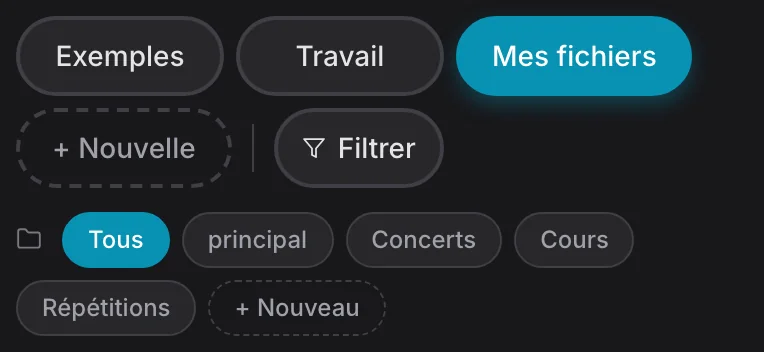
Commencer dans Mes fichiers
Dans la médiathèque, sélectionnez Mes fichiers. Créez des dossiers locaux pour vos répétitions ou vos cours, puis ajoutez les fichiers correspondants, plusieurs à la fois si besoin. Les formats acceptés et la taille maximale par fichier sont indiqués dans la fenêtre d’ajout ; la lecture dépend aussi de ce que votre navigateur sait décoder. N’ajoutez que des contenus que vous avez le droit d’utiliser.
L’audio permet de se concentrer sur le rythme, le son et le phrasé. La vidéo permet aussi de revoir la position des mains ou le mouvement. Les deux utilisent les mêmes commandes du mode entraînement : inutile de découper un long fichier en petits extraits avant de boucler un passage.
Contrairement à la lecture intégrée de YouTube, le son d’un fichier local peut être traité directement par l’application. Sur les navigateurs de bureau compatibles, le ralentissement peut conserver la hauteur avec Signalsmith Stretch ; sur Safari et les appareils tactiles, la conservation de la hauteur repose sur le navigateur. La clarté à basse vitesse dépend encore de l’enregistrement, de la vitesse et de l’appareil.
Pour un fichier audio local, une forme d’onde peut s’afficher si le navigateur parvient à le décoder et à l’analyser sur l’appareil. Elle aide à placer les limites de la boucle et ne nécessite pas Pro. Si le fichier est trop volumineux ou que l’analyse échoue, la lecture et la boucle restent possibles, mais la forme d’onde n’est pas garantie. Cette fonction ne produit pas de forme d’onde pour les vidéos locales ou YouTube.
Transformer un long enregistrement en courte séance
- Écoutez et repérez le problème. Notez aussi les notes ou le temps qui le précèdent.
- Délimitez le début et la fin. Gardez l’entrée et la sortie du passage dans la boucle. Resserrez-la si la même difficulté revient, sans supprimer son amorce.
- Ralentissez, puis bouclez le passage. Vérifiez les notes et le rythme avant d’accélérer. Revenez ensuite à la vitesse d’origine pour tester l’enchaînement. Pour construire cette progression, voir jouer plus vite progressivement.
Fichier, bibliothèque et suivi : trois choses différentes
Le fichier d’origine reste par défaut sur l’appareil et dans le navigateur où vous l’avez ajouté. Le compte gratuit permet l’ajout et la synchronisation des informations de la bibliothèque et du suivi du travail. Voir un titre sur un autre appareil ne signifie pas que le fichier audio ou vidéo s’y trouve. Gardez une autre copie de vos enregistrements importants.
Le mode entraînement associe au morceau le temps de lecture réellement écoulé et la vitesse réglée. Changer ensuite la plage de la boucle ne crée pas un autre morceau. La synchronisation du fichier d’origine entre appareils relève de Pro ; boucler et ralentir le fichier présent sur cet appareil n’en a pas besoin. La séparation en pistes est également une fonction Pro pour les fichiers autorisés, pas pour les vidéos YouTube. Si une vidéo YouTube est lisible ici, vous pouvez plutôt travailler à partir de son lien.
Questions fréquentes
Puis-je ajouter un fichier sans payer ?
Oui, avec un compte gratuit. Vérifiez formats et taille maximale dans la fenêtre d’ajout ; la lecture dépend aussi de votre appareil.
Le fichier sera-t-il sur mon nouveau téléphone ?
Pas automatiquement. Les informations de la bibliothèque et le suivi peuvent suivre votre compte ; le fichier d’origine reste local par défaut. Pour le lire ailleurs, utilisez la synchronisation cloud Pro ou fournissez de nouveau le fichier.
Le travail sur un fichier local compte-t-il dans le suivi ?
Oui. Le temps de lecture écoulé en mode entraînement est attribué au morceau. Le ralentissement ne le convertit pas en durée d’origine du fichier.
Ajoutez dans « Mes fichiers » un enregistrement que vous êtes autorisé à utiliser. Choisissez un court passage, ralentissez-le et commencez à une vitesse que vous maîtrisez.