Mit eigenen Audio- und Videodateien üben – eine Stelle nach der anderen
Dein Übungsmaterial muss nicht auf YouTube liegen. Eine Aufnahme deines Spiels, eine Probe oder ein Unterrichtsvideo, das du verwenden darfst, kann in „Meine Dateien“ gespeichert werden. Öffne es, grenze eine schwierige Stelle ein, verlangsame sie und spiele sie in Schleife. Das Hinzufügen ist kostenlos, erfordert aber ein kostenloses Konto.
In Meine Dateien beginnen
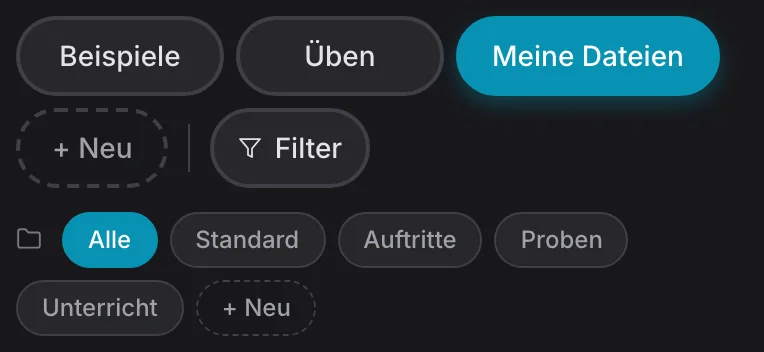
Wähle in der Mediathek Meine Dateien. Lege Ordner für Proben oder Unterricht an und füge die passenden Audio- oder Videodateien hinzu – bei Bedarf mehrere gleichzeitig. Welche Formate und Dateigrößen aktuell unterstützt werden, zeigt der Hinzufügen-Dialog. Ob eine Datei tatsächlich abgespielt werden kann, hängt auch vom Browser ab. Verwende nur Material, für das du die nötige Erlaubnis hast.
Mit Audio kannst du Rhythmus, Klang und Phrasierung einer Probe hören. Ein Video zeigt zusätzlich Haltung, Handbewegungen oder den Ablauf einer Vorführung. Beides nutzt dieselben Regler im Übungsmodus. Du musst eine lange Aufnahme nicht erst in einzelne Clips schneiden, um einen Abschnitt zu wiederholen.
Anders als bei einem eingebetteten YouTube-Video kann die App den Ton einer lokalen Datei direkt verarbeiten. Auf unterstützten Desktop-Browsern kann Signalsmith Stretch beim Verlangsamen die Tonhöhe erhalten; auf Safari und Geräten mit Touch-Bedienung übernimmt das der Browser. Wie deutlich Details bei niedriger Geschwindigkeit hörbar bleiben, hängt weiterhin von Aufnahmequalität, Geschwindigkeit und Gerät ab.
Bei lokalen Audiodateien kann im Übungsmodus eine Wellenform erscheinen, wenn der Browser sie auf dem Gerät dekodieren und analysieren kann. Sie hilft beim Setzen der Loop-Grenzen und benötigt kein Pro. Ist die Datei zu groß oder scheitert die Analyse, kannst du sie weiterhin abspielen und loopen; eine Wellenform ist dann nicht garantiert. Für lokale Videos und YouTube-Videos entsteht dadurch keine Wellenform.
Aus einer langen Aufnahme einen kurzen Übeabschnitt machen
- Einmal anhören und das Problem finden. Achte auch auf die Noten oder den Schlag unmittelbar davor.
- Anfang und Ende setzen. Nimm den Übergang in die Stelle und aus ihr heraus mit. Wenn derselbe Fehler wiederkehrt, verkürze den Loop, aber behalte den Einstieg.
- Langsam wiederholen. Prüfe Töne und Rhythmus, bevor du schneller wirst. Kehre zuletzt zum Originalgeschwindigkeit zurück und teste den Zusammenhang. Mehr dazu unter schrittweise schneller spielen.
Datei, Mediathek und Übungsverlauf sind nicht dasselbe
Die Originaldatei bleibt standardmäßig auf dem Gerät und im Browser, in dem du sie hinzugefügt hast. Ein kostenloses Konto ermöglicht das Hinzufügen und synchronisiert Mediathek-Informationen sowie den Übungsverlauf. Ein Eintrag auf einem zweiten Gerät bedeutet nicht, dass die Audio- oder Videodatei dort vorhanden ist. Behalte für wichtige Aufnahmen eine eigene Sicherungskopie.
Der Übungsmodus ordnet die tatsächlich verstrichene Wiedergabezeit und die eingestellte Geschwindigkeit dem jeweiligen Stück zu. Ein später geänderter Loop macht daraus kein neues Stück. Für die geräteübergreifende Synchronisierung der Originaldatei gibt es Pro; lokales Loopen, Verlangsamen und Ansehen des Verlaufs benötigen es nicht. Auch die Spurtrennung ist eine separate Pro-Funktion für Dateien, die du hochladen darfst – nicht für YouTube-Videos. Lässt sich ein YouTube-Video hier einbetten, kannst du stattdessen direkt mit seinem Link üben.
Häufige Fragen
Kann ich eigene Dateien kostenlos hinzufügen?
Ja, mit einem kostenlosen Konto. Formate und Größenlimit stehen im Hinzufügen-Dialog; große Dateien sind außerdem vom verfügbaren Speicher und Browser abhängig.
Ist die Datei automatisch auf meinem neuen Handy?
Nein. Mediathek-Informationen und Übungsverlauf können mit dem Konto synchronisiert werden, die Originaldatei bleibt standardmäßig lokal. Nutze Pro-Cloud-Sync oder stelle die Datei auf dem neuen Gerät erneut bereit.
Zählt das Üben mit einer lokalen Datei zum Verlauf?
Ja. Die im Übungsmodus verstrichene Wiedergabezeit wird dem Stück zugeordnet. Verlangsamung rechnet diese Zeit nicht in die ursprüngliche Dateilänge um.
Füge eine Aufnahme, die du verwenden darfst, zu „Meine Dateien“ hinzu. Wähle eine kurze Stelle und beginne mit einer Geschwindigkeit, bei der du sicher spielen kannst.