YouTube動画で練習する、一つずつ難所を解決する
実演を理解することと、自分で弾けることは別です。動画を再生する前に、今日取り組む問題を一つ決めましょう。ポジション移動、二小節のリズム、次のフレーズへのつなぎなどです。その場面を観察して練習し、最後に前後の流れへ戻します。
YouTubeのリンクを貼り付けます。ここで再生できる動画なら区間をループし、低い再生倍率を選べます。利用できる倍率はYouTubeプレーヤーによります。練習記録は無料で、登録しなくても使えます。動画はYouTubeの埋め込みプレーヤーで再生され、ダウンロードしません。
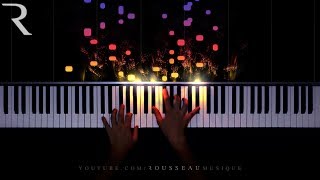
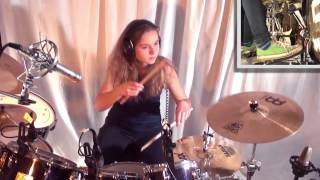
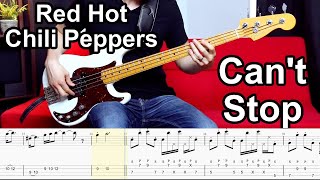
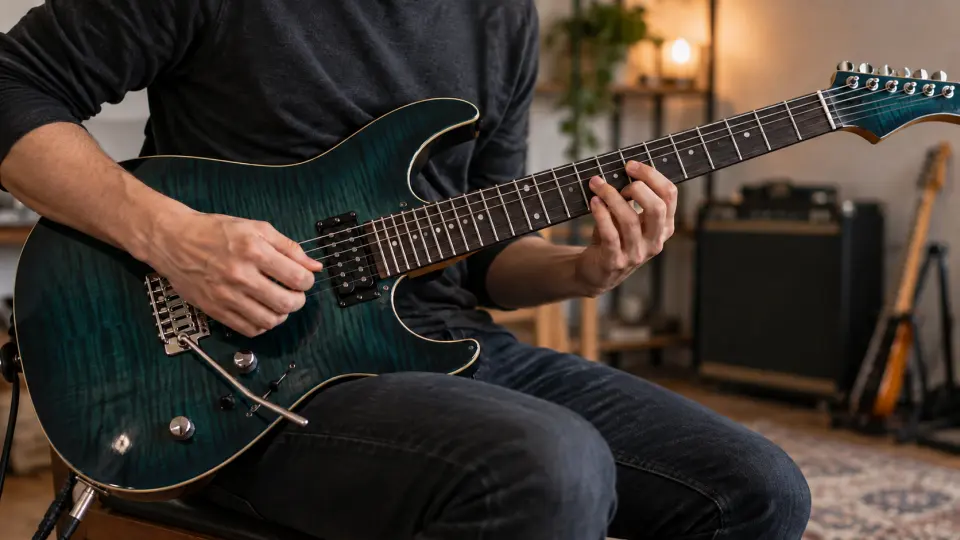

一回の練習は、この順番で
- 確認できる問題を決める。対象の場面を一度見聞きします。「サビの直前で半拍早く入る」は、「曲全体を完成させる」より次の行動が明確です。一つの動画で複数の技術を扱っていても、まず一つに絞ります。
- 難所の入り口と出口も囲む。失敗する音だけでなく、直前の拍や数音、直後のつながりまで区間に入れます。孤立した動きだけ成功しても、元のフレーズには戻れないことがあります。二つのハンドルの使い方はYouTube動画の区間ループを参照してください。
- 観察してから、遅く試す。アクセントを聴き、動きを見て、動画を一度止めて自分で試します。そのあと動画に合わせましょう。最初から毎回通して合わせる必要はありません。スロー再生では通常は音程が保たれますが、極端な低速では音質が変わり得ます。音程を変えずに遅く再生も確認してください。
- 前後のフレーズにつなぐ。短い区間が安定したら、少しずつ速くし、区間も広げます。難しい二秒だけでなく、前のフレーズから入り次へ進めるかが大切です。段階的な速度練習では、速度を戻す判断も扱います。
- 明日の開始点を残す。まだ引っかかる拍を確認して終えます。現在の区間と速度は、このブラウザにある動画ごとの練習モード設定として残ります。複数の区間を分けて残す場合は、ループに名前を付けて保存します。練習モードが記録するのは、動画が実際に再生された経過時間と速度設定です。練習記録は再生履歴であり、演奏の採点表ではありません。
同じ場面を二日かけて練習するなら
たとえば1:12付近で次のフレーズに移るとき、拍を見失うとします。初日は前後を短く囲み、速度を落として入りを聴きます。動画を止めて自分で試し、再びループに合わせましょう。同じ拍で失敗するなら、入り口を残して区間を短くします。できたら隣のフレーズまで広げ、元の速度に近づけて確かめます。
翌日は、このブラウザに残った区間と速度から始めれば、1:12を探し直す必要はありません。つながったら次の課題へ、まだ難しければリズムや動きをさらに分けます。
練習方法を変えるとき
同じ失敗が続く場合は、速度を上げず、問題の拍や動きに絞ります。ただし入り口は残します。手元が見えない映像なら、角度の分かりやすい別の実演を探しましょう。
短い区間はできても、つなぐと止まる場合は、前後のフレーズまでループを広げ、必要なら再び遅くします。
今日は何を練習するか迷う場合は、最近の曲を開くか、復習モードにライブラリから選んでもらえます。
無料で使える範囲と端末間の引き継ぎ
ここで動画を再生できれば、ループ、スロー再生、練習記録は無料で、Proも登録も不要です。未ログインでは区間、速度、履歴は主にこのブラウザに残ります。無料アカウントなら練習記録を別端末に引き継げます。自分の音声や動画ファイルを追加する場合は無料アカウントが必要です。
よくある質問
動画を見ている時間も記録されますか?
練習モードで動画が実際に再生された時間は、観察だけしていた時間も含めて記録されます。
ループは必ず二小節ですか?
いいえ。一つの問題に集中でき、入り口と出口も残る長さを選びます。
遅くしても追えない場合は?
リズムが聞き取れないのか、動きが見えないのか、自分の動作が難しいのかを分けて考えます。停止して試す、区間を短くする、さらに遅くする方法があります。
明日はどこから再開できますか?
現在の区間と速度は、このブラウザで動画ごとに残ります。別の区間として保存したい場合はループに名前を付けます。
練習したいレッスンや実演のYouTubeリンクを貼り付けましょう。ここで再生できたら難所を一つ選び、見て、囲んで、速度を落として練習し、前後につなぎます。