用自己的音频和录像练习,把难点留在同一首作品里
练习材料不一定在 YouTube 上。你自己录的演奏、排练录音,或获得许可的课堂示范,也可以加进“我的文件”。打开后框住难练的一段,放慢、循环,第二天继续从同一首作品练起。添加自己的音频或录像免费,但需要先登录一个免费账号。
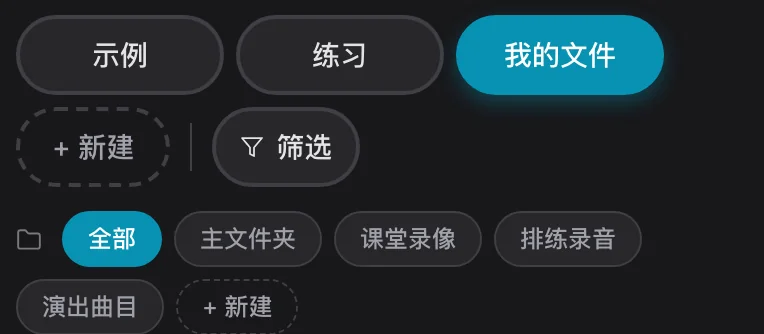
从自己的文件开始
在媒体库切到“我的文件”,可以新建多个本地文件夹,例如“排练录音”和“课堂录像”,再把音频或录像放进相应文件夹。一次可以添加多个文件;单个文件的大小上限和支持格式以添加界面所列为准,实际播放还取决于当前浏览器能否解码文件。请只添加自己有权使用的内容。
音频适合听节奏、音色和乐句,例如自己的排练录音。录像还可以回看手型、身体动作或老师示范的演奏过程。二者进入同一个练习流程,不需要为了循环一段,先把文件剪成许多短片。
和 YouTube 嵌入播放不同,本地文件的声音可由应用直接处理。在支持的桌面浏览器中,慢放可使用 Signalsmith Stretch 保持音高;手机和 Safari 使用浏览器原生保调。清晰的原始录音有助于放慢后听辨演奏细节,实际听感仍取决于文件质量、播放速度和设备。
免费账号添加的本机音频,如果浏览器能够解码、文件也适合在设备上分析,可在练习模式中显示波形,帮助定位循环的起点和终点。波形在设备上计算,不需要 Pro;文件过大或无法完成分析时,仍可播放和循环,但不保证显示波形。本地录像和 YouTube 视频不会因此显示波形。
如果录下的是一整次排练,可以先选最想练的一段作为今天的目标;练稳后,再把循环向前后扩展。这样每次都能从同一段开始,反复核对节奏与衔接,不必从长文件的开头寻找。
把长录音变成可练的一小段
- 先听一遍,找到问题。记下进入难点前的几个音,不要只截到错误发生的那一瞬间。
- 框住起点和终点。让前后衔接也留在循环里;如果每次都在同一处卡住,再缩短范围。
- 降到能跟上的速度,反复练。先确认音和节奏,再逐步提速。慢放不是完成任务的标志,最后仍要回到原速核对。
这一套也适用于有权使用的长课堂录像:不必从头拖到同一段,更不必重新上传剪辑版。想专门练速度时,可按逐步提速练习的方法在稳定的基础上加快。
文件、媒体库和练习记录,不是同一种同步
文件本身默认只保存在添加它的设备和浏览器中。免费账号让你添加文件,也让媒体库信息和练习记录跟随账号;但在另一台设备看到这条作品,不等于那台设备已经拥有原始音视频。不要把浏览器内的本地文件当作唯一备份。
练习模式会记录你实际练习的时间和所用速度,仍归在对应作品下。后来换一个循环范围,练习数据也不会因此变成另一首作品。若需要原始文件在多台设备上播放,可选择 Pro 的云同步;单纯用本机文件循环、降速和查看练习记录,不需要 Pro。
“同步文件”和音轨分离是另外两项 Pro 功能,不是添加文件和基础练习的前提。音轨分离只处理有权上传的文件,不能处理 YouTube 视频。如果你练的是允许嵌入播放的 YouTube 视频,则可以直接粘贴链接循环慢放,不必先下载或转换成文件。
常见问题
不付费可以上传自己的音频或录像吗?
可以,但需要免费账号。添加入口会显示当前支持的格式和单个文件的大小上限;能否流畅播放大文件,还受设备和浏览器可用空间影响。
换手机后,文件会自动出现在新手机上吗?
媒体库信息和练习记录可以随免费账号同步;原始文件默认留在添加它的设备上。若希望在其他设备播放同一文件,需要使用 Pro 云同步,或在新设备上另行提供文件。
可以只上传音频,不上传录像吗?
可以。添加入口同时接受支持的音频和视频格式。只需要听节奏和乐句时,音频通常就够了;想观察动作时再用录像。
本地文件的练习也计入统计吗?
会。在练习模式里实际播放和练习的时间,记在对应作品的练习记录里;降速不会把记录时间换算成文件的原始时长。
挑一份你有权使用的录音或录像,加到“我的文件”。先找出一小段,框住、放慢,再从能稳定完成的速度开始练。