Rallentare un video di YouTube per esercitarsi
Incolla il link, porta la velocità a 0,7× e trascina due marcatori intorno al passaggio che non ti riesce: quella parte si ripete in loop, più lenta e senza suonare più grave. Ci vogliono pochi secondi; il resto di questa pagina parla di quello che ti fa davvero migliorare: quale passaggio, a che velocità e quante volte.
▶ Inizia a esercitarti, gratis e senza registrazione
Cosa fa già YouTube, e dove si ferma per chi si esercita
La velocità la cambi già dentro YouTube: Impostazioni, “Velocità”, fatto. Ci sono i valori pronti e, sul computer, un cursore per i valori intermedi. Quello che YouTube non fa è ricordare: né il passaggio su cui stavi lavorando, né la velocità che avevi scelto per quel video. Domani rimetti tutto a mano.
Il loop è il problema più grosso. La voce Loop documentata da YouTube non permette di scegliere liberamente due punti e ripetere solo quel tratto. In un brano di quattro minuti in cui ti blocchi su due battute, questo vuol dire aspettare tre minuti ogni volta, oppure tornare indietro a mano. Per questo tanta gente cerca come ripetere solo una parte di un video di YouTube.
Come ripetere in loop solo una parte di un video di YouTube
- Incolla il link. Un video riproducibile nel lettore incorporato di YouTube. Niente da installare, niente da scaricare, nessun account.
- Scegli la velocità. Da 0,25× a 2×, a passi di 0,05×: anche 0,65× o 0,85×, se è esattamente la tua velocità.
- Segna il loop A-B. Due marcatori sulla timeline e i pulsanti ± per la regolazione fine. Il passo di quella regolazione segue la durata del loop: un loop corto si rifinisce con precisione, invece di saltare due battute in un colpo solo.

Esercitati sul passaggio, non sul brano
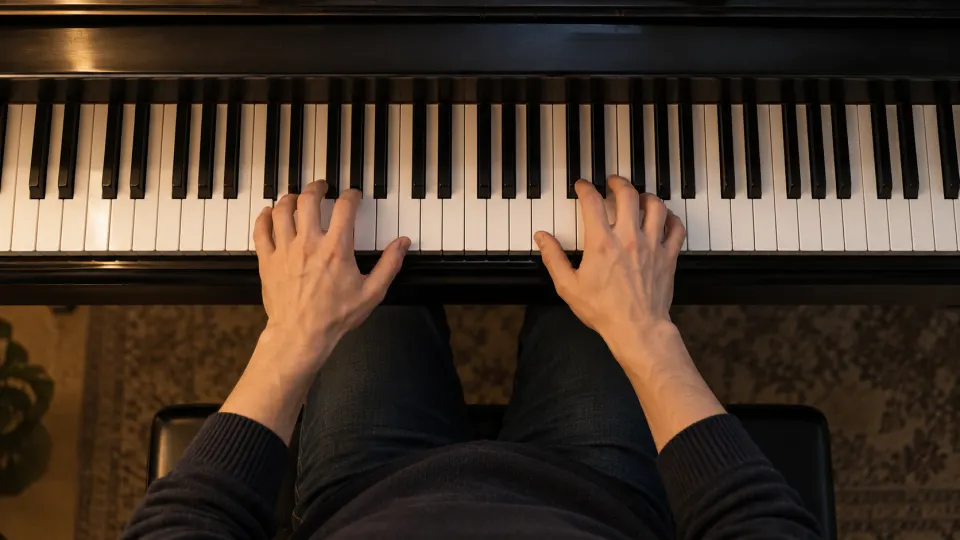
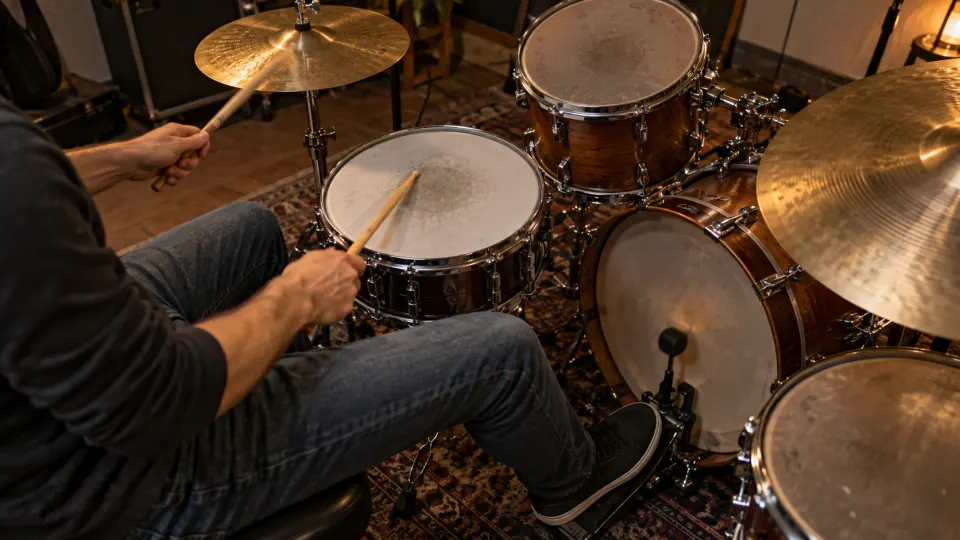
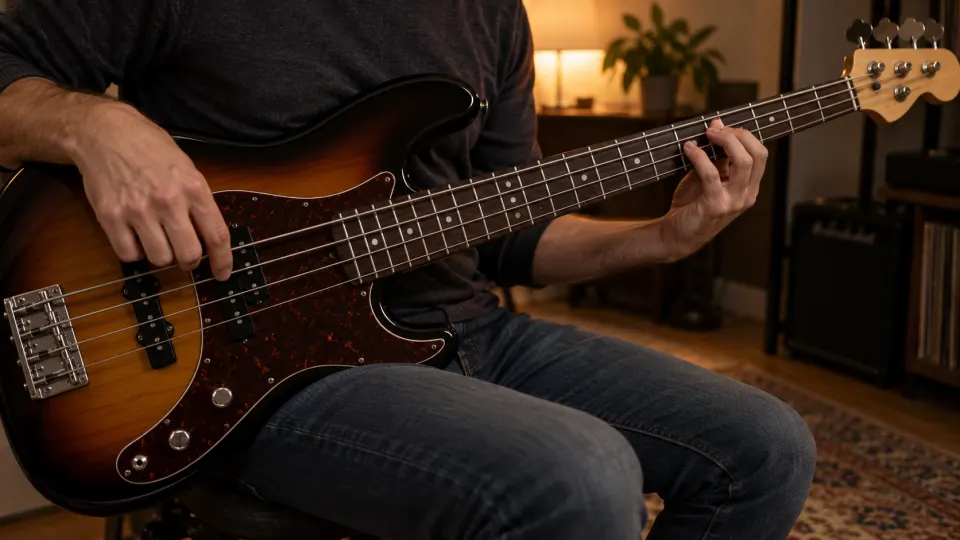
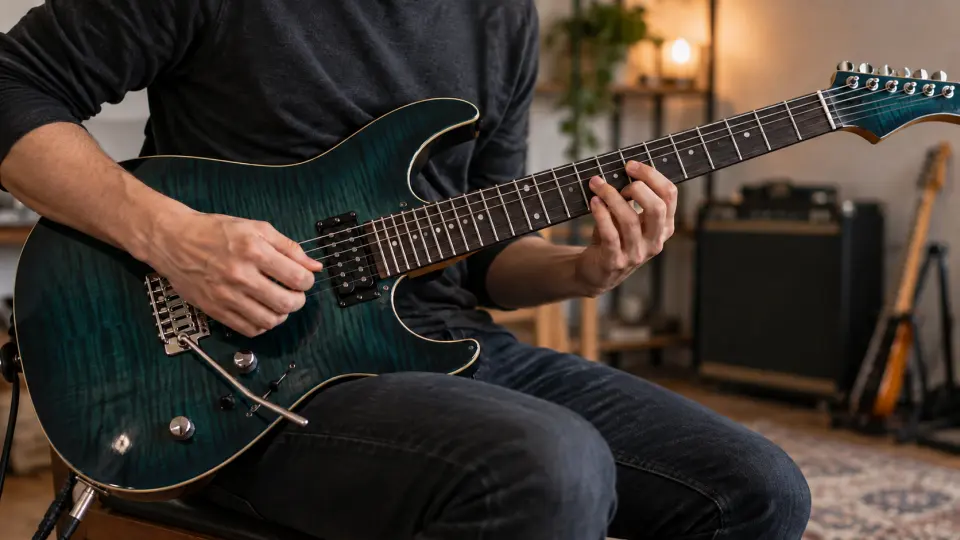
Un assolo non si impara come un assolo. Si impara come quattro o cinque pezzi da due battute l’uno, ognuno pulito prima di attaccarlo al successivo. Prendi l’unità più piccola che abbia ancora senso musicale, una frase, un riff, un cambio di accordi, e ripeti solo quella.
Due dettagli cambiano molto. Includi la transizione, i due movimenti prima e i due dopo: altrimenti il passaggio lo sai, ma non sai entrarci. E dai un nome al loop appena lo segni: “Assolo, battute 5–8”, “Riff prima del ritornello”. Fino a 100 loop con nome per video, e ognuno si riapre con un tocco alla velocità dove l’avevi lasciato.
La velocità giusta è quella in cui esce pulito. Valuta tu se il passaggio è riuscito due volte di fila senza errori; poi puoi provare +0,05×. L’aumento automatico non valuta come suoni: conta le ripetizioni e aumenta la velocità del video dopo il numero che imposti, del passo che scegli. Se diventa troppo veloce, abbassala manualmente. Altri strumenti offrono questa funzione; la differenza è nella sezione qui sotto.
Quello che domani mattina è ancora lì
Qui i loop e la velocità restano salvati insieme al video, e il tempo di pratica si registra da solo, per brano e per loop. Ogni brano ha la sua scala della velocità: quanto tempo vero hai passato a 0,6×, a 0,75× e a 0,9×. Una serie conta i giorni in cui ti eserciti e non si azzera al primo giorno che salti.
Su un passaggio difficile il progresso da un giorno all’altro è troppo piccolo per sentirlo. In trenta giorni si vede benissimo.
Mandare un loop
Vuoi far vedere al tuo insegnante o alla tua band esattamente quelle due battute? Con un account gratuito e l’email confermata puoi condividere un loop come link. Si apre direttamente su quella parte, alla velocità che hai scelto, e chi lo riceve non ha bisogno di un account.
Esercitarsi gratis
Ripetere in loop, rallentare, cambiare velocità senza modificare il tono, aumentare automaticamente la velocità e consultare il registro, il Ripasso e il riepilogo della pratica è gratis e senza account. Anche esercitarsi con YouTube è gratuito.
Con un account gratuito, il registro di pratica si sincronizza tra i dispositivi. Anche caricare i propri file audio o video è gratis, ma bisogna accedere; per impostazione predefinita, ogni file rimane sul dispositivo su cui è stato aggiunto.
FAQ
Come ripeto solo una parte di un video di YouTube?
La voce Loop documentata da YouTube non permette di scegliere liberamente due punti da ripetere. La guida di YouTube non documenta un’opzione affidabile per ripetere singoli capitoli. Qui segni due punti intorno alla parte e si ripete solo quella, finché non la fermi.
Il video diventa più grave se lo rallento?
No. Velocità e altezza del suono restano separate: a 0,6× un La resta un La. Più dettagli in Rallentare una canzone senza cambiare tonalità.
A che velocità conviene studiare un assolo di chitarra?
Quella in cui lo suoni pulito due volte di fila, spesso fra 0,5× e 0,8×. Da lì si sale a passi di 0,05×, non a salti.
Il video viene scaricato?
No. Va in riproduzione nel player di YouTube; la velocità e il loop si governano dalla sua interfaccia pubblica e documentata. Non si scarica e non si estrae nulla.
Posso togliere la chitarra da un video di YouTube?
No. L’audio di un video di YouTube non arriva mai a noi. La separazione delle tracce funziona solo sui file che carichi tu; vedi Togliere uno strumento da una canzone.
Funziona su telefono e tablet?
Sì, nel browser, senza installare niente. Con un account gratuito ritrovi i tuoi loop e le tue velocità sull’altro dispositivo.
Due battute, un loop, ogni giorno un passo più veloce. Apri il video su cui ti blocchi, segna il loop e lascia che la Scala della velocità mostri la salita.