
Qu’avez-vous travaillé le mois dernier ?

Vos séances, gardées en mémoire.

Mettez en boucle des vidéos YouTube autorisées en intégration ou vos propres fichiers audio et vidéo. Ralentissez les passages difficiles, remontez progressivement jusqu’à la vitesse réelle, ou jouez sur une grille d’accords. Vos réglages et votre historique de travail sont enregistrés pour reprendre là où vous en étiez, semaine après semaine.

Fonctionne dans n’importe quel navigateur — le téléphone, la tablette ou l’ordinateur avec lesquels vous travaillez déjà. Rien à installer.

Depuis le début
94 h 12 min
Morceaux
135
7 jours
3 h 46 min
Escalier de progression
12 derniers jours
Chaque marche correspond à la montée d’une journée.
Palier = temps de travail (W/M : moyenne par jour) : 5 min10 min30 min1 h2 h jour de repos
Une journée de travail par catégorie
Guitar Lessons14 min
Practice10 min
Tutorials10 min
Autre9 min

Touchez une barre pour voir ce jour-là — ou passez sur M pour le mois.

Enregistrez votre boucle. Reprenez là où vous en étiez.

Encadrez le passage qui vous résiste, ralentissez jusqu’à pouvoir le jouer, puis enregistrez la boucle. À votre prochaine visite, vous retrouvez ce passage et cette vitesse pour reprendre là où vous en étiez.

Cliquez sur la démo.
Ce que vous pouvez régler
Boucle — Cadrer, puis travailler
Posez un début et une fin pour cadrer n’importe quel passage. Cadrer laisse la lecture libre ; travailler enferme la tête de lecture à l’intérieur.
Vitesse — de 0,25× à 2×
Pas fins autour de 1×, hauteur préservée : le travail au ralenti sonne toujours juste.
Accélération automatique
Réglez le nombre de boucles avant chaque cran et la vitesse qu’il ajoute — elle monte toute seule pendant que vous jouez, et s’arrête à 1×.
Boucles nommées
Enregistrez Intro, Pont, Refrain — un appui pour sauter d’un passage à l’autre.
Miroir et statistiques
Retournez la vidéo pour la lire comme dans un miroir, et ouvrez les statistiques par passage à tout moment.
Raccourcis clavier
Gardez les commandes de travail à portée de main : Espace, ← →, et I / O pour marquer les bornes de la boucle.

Mode révision

Retrouvez ce que vous avez travaillé lors de votre prochaine séance.

Révisez les morceaux déjà travaillés. Pour réviser les boucles, enregistrez-en cinq et nommez-les vous-même.

Aperçu de la révision des boucles après déverrouillage

À QUOI RESSEMBLE L’HISTORIQUE

Où le temps est vraiment passé,
sur ce morceau-là.

Chaque morceau garde son propre historique de travail : les passages travaillés et le temps passé à 0,7×, 0,75× ou d’autres vitesses. Que vous régliez la vitesse vous-même ou utilisiez l’Accélération automatique, les changements de vitesse et la durée de travail sont enregistrés pour la prochaine fois.

  • Boucles enregistrées — les passages exacts du morceau que vous travaillez.
  • Escalier des vitesses — le temps passé à chaque vitesse, palier par palier.
  • Passages et médailles — où votre temps est passé, et le palier atteint.
Cliquez sur la démo.

Un jour, une semaine ou un mois — en une image.

Partagez une image récapitulative de votre travail ; une fois connecté, vous pouvez aussi envoyer un lien vers une boucle de travail YouTube qui conserve le passage et la vitesse.

Partagez une journée, une semaine ou un mois

Touchez une barre de votre Escalier de progression pour ouvrir ce jour, cette semaine ou ce mois, puis « Partager l’image » : une image verticale à publier avec votre temps, votre progression, et chaque morceau à la vitesse à laquelle vous l’avez joué.

Exemple d’image du bilan quotidien. Sélectionnez une barre pour voir son bilan.

Enregistrez une boucle dans une vidéo YouTube, puis connectez-vous pour partager son lien ou son code QR. Le destinataire arrive sur ce passage précis, à la vitesse réglée, sur son téléphone, sans compte ni installation.

Cliquez sur la démo.
Pour les cours, tablatures et tutoriels

Vous l’utilisez pour enseigner ? Montrez à vos élèves le passage à travailler.

Créez un lien d’exercice avec un compte gratuit ; vos élèves peuvent l’ouvrir sans compte. Aucun partenariat n’est nécessaire. Une collaboration plus étroite est une possibilité distincte et facultative.

Quick Jam · Free

Jouez librement sur une grille d’accords.

Choisissez une grille d’accords, une tonalité, un style et un tempo, puis travaillez gratuitement dans l’application avec un playback généré à partir de vos accords. Ce temps s’ajoute à vos autres séances dans l’Escalier de progression du jour.

Quick Jam bêta

Choisissez une tonalité, touchez une grille, lancez — le groupe joue la boucle.

Tonalité
Démarrages rapides
Personnaliser
Tempo
bpm
Accélération automatique
Accélère progressivement pendant que vous jouez.

Déposez une vidéo — ou un fichier audio.

Un cours filmé, une répétition ou un playback sur votre appareil : bouclez et ralentissez vos vidéos ou fichiers audio, ou transposez-les dans une tonalité qui vous convient. Ajouter vos propres fichiers demande un compte gratuit. Les fichiers audio affichent aussi gratuitement une forme d’onde pour aligner les boucles sur le temps.

Déposez un fichier vidéo ou audio
ou touchez pour parcourir — et rangez-le dans un dossier au passage

Reste sur cet appareil par défaut — le fichier ne part vers le cloud que si vous le sauvegardez sur votre compte (Pro), ou si vous demandez une séparation Solo.

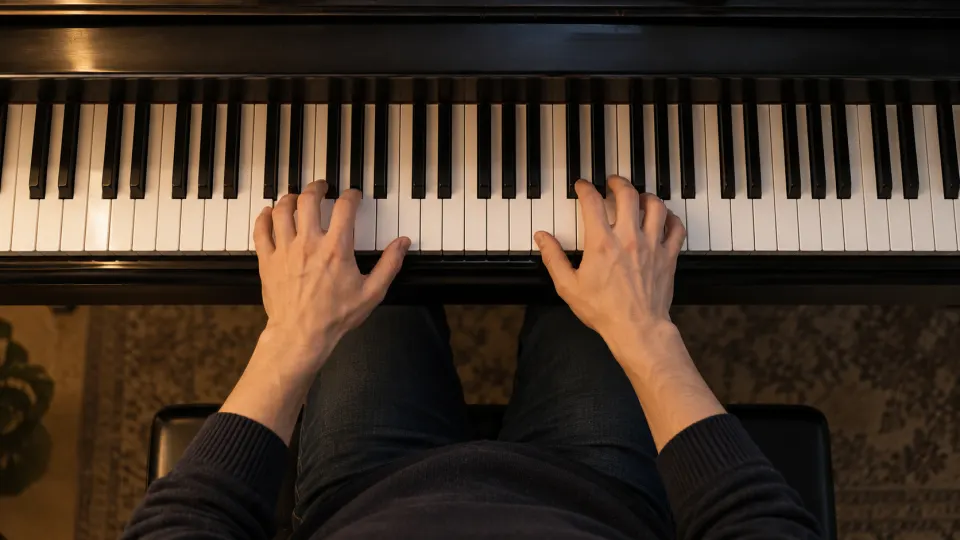
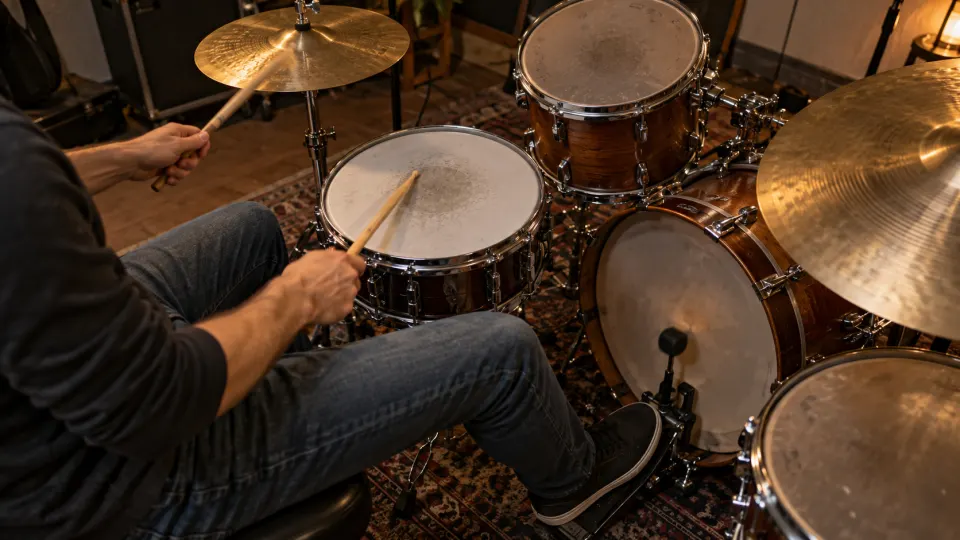
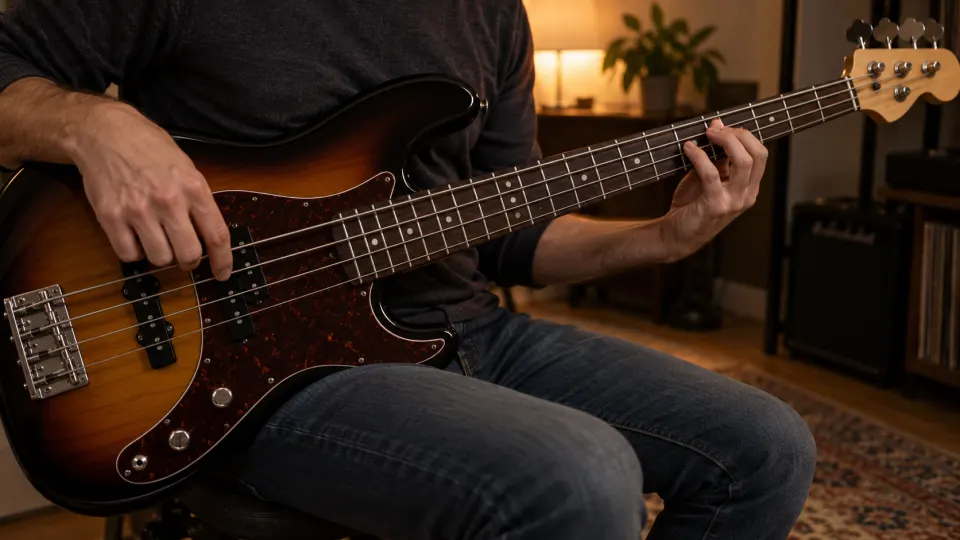
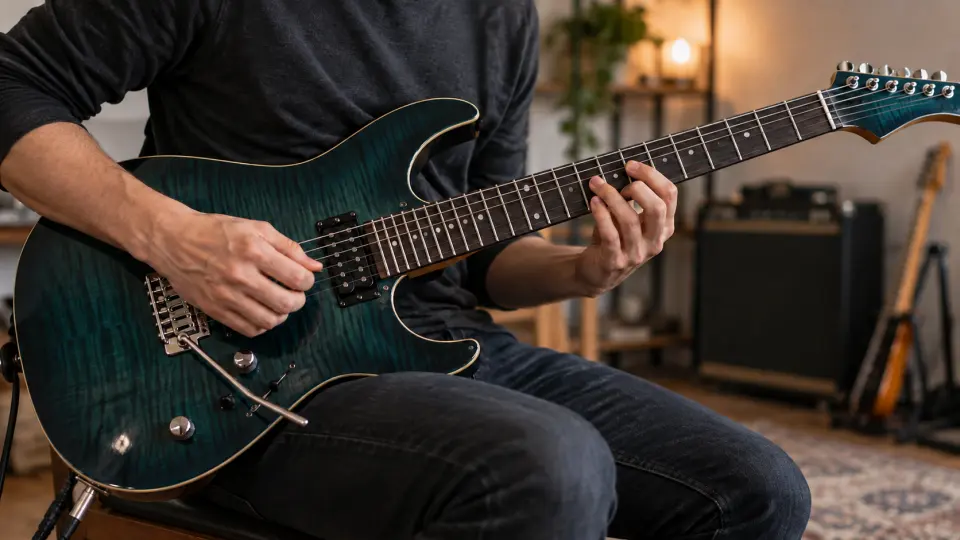
La même mécanique de boucle et de ralenti marche pour n’importe quelle habileté motrice
Guitare Piano Danse Batterie Violon Basse Voix + tout ce que vous pouvez enregistrer
Solo et Playback · Pro

Isolez une piste — ou coupez-en une et jouez par-dessus

Séparez un morceau en six pistes. Isolez-en une pour l’étudier note à note, ou coupez-en une et jouez avec le reste du groupe : vous pouvez boucler, ralentir et transposer, tout en restant synchronisé avec la vidéo. Sur les morceaux que vous importez, le playback se fabrique à partir des pistes séparées.

Cliquez sur la démo.
Étudier une partie note à note
Isolez la basse pour apprendre la ligne, ou la batterie pour caler votre placement.
Jouer avec le groupe
Coupez votre propre instrument et jouez avec le reste : vous pouvez boucler, ralentir et transposer sur la chronologie du morceau lui-même. Une boucle sur la mesure 33 reste sur la mesure 33 pour chaque piste.
Toujours le même morceau à travailler
Le mode travail mémorise vos réglages de pistes pour chaque morceau. Le temps passé en Solo ou en Playback compte dans l’historique de travail de ce morceau.
Une séparation, six pistes
Séparez un morceau une seule fois — chaque piste isolée reste prête, et n’importe laquelle se télécharge en MP3 pour travailler hors ligne.

Fonctionne sur les fichiers que vous importez — pas sur YouTube, dont l’audio ne nous parvient jamais. Séparer un morceau l’envoie vers le cloud.

Ce qui est gratuit, et ce qui ne l’est pas

Presque tout est gratuit, et pas à titre d’essai — cela n’expire pas. L’inscription est gratuite aussi ; c’est ce qui évite que votre historique de travail ne reste enfermé dans un seul navigateur.

Guest sans compte Free inscription gratuite Pro 5,99 €/mois
Boucler et ralentir des vidéos YouTube ✓ ✓ ✓
Boucles conservées d’une fois sur l’autre ✓ ✓ ✓
Suivi automatique du travail ✓ ✓ ✓
Courbe de vitesse par morceau ✓ ✓ ✓
Révision espacée ✓ ✓ ✓
Jouer sur une grille d’accords ✓ ✓ ✓
Bilan partageable en image ✓ ✓ ✓
Vidéos YouTube 100 100 Illimité
Historique conservé d’un appareil à l’autre – ✓ ✓
Créer des liens de travail à partager – ✓ ✓
Fichiers vidéo ou audio locaux – 100, un seul appareil Illimité
Stockage cloud pour vos imports – – 50 GB
Séparation IA (vos imports) – – 15/mois
Analyses approfondies – – ✓

Créer un compte gratuit

Ou continuez en invité — Pro n’apparaît que dans l’application, au moment où vous atteignez ce qu’il ajoute.

FAQ

Ai-je besoin d’un compte ?
Non : ouvrez l’application et commencez à travailler en invité. L’historique invité reste dans ce navigateur ; la navigation privée, un nettoyage du stockage ou l’effacement des données du site peuvent le supprimer, sans possibilité de récupération. Avec un compte gratuit, les informations de votre bibliothèque, vos boucles et votre historique de travail sont enregistrés dans votre compte. Ils résistent à l’effacement des données du navigateur et se synchronisent entre vos appareils. Les fichiers audio et vidéo locaux restent par défaut sur l’appareil où vous les avez ajoutés.
Pourquoi ne pas utiliser la boucle intégrée de YouTube ?
La boucle de YouTube est une zone unique et grossière, remise à zéro dès que vous fermez l’onglet — demain vous retrouvez le passage, vous le recadrez, vous refaites la vitesse. La nôtre est enregistrée avec la vidéo : des boucles nommées (intro, pont, refrain — un appui pour passer de l’une à l’autre), la vitesse où vous l’avez laissée, l’Accélération automatique du lent à la vitesse réelle, et des statistiques par passage qui disent que ce trait difficile a pris 45 minutes et est passé de 0,7× à 0,9×. La différence n’est pas la boucle. C’est que la boucle est encore là la semaine suivante — et une fois que vous en avez nommé quelques-unes, le Mode révision vous les remet devant selon une rotation, pour que vous ne décidiez pas quoi travailler à partir de rien à chaque fois. Pour les commandes, consultez notre guide des boucles YouTube.
Que puis-je travailler avec ?
Tout ce que vous répéteriez pour l’apprendre. Une gamme au piano, un 8-temps de danse, une phrase chantée, un fill de batterie, un exercice de shadowing en langue étrangère — le lecteur, les commandes de boucle, l’Accélération automatique et les statistiques de l’Escalier de progression accompagnent toutes ces formes de travail. La sélection « Exemples » fournie avec chaque nouveau compte va d’un impromptu de Chopin à une chorégraphie, en passant par une reprise de batterie, pour le rendre concret. Le temps passé à jouer sur une grille dans Quick Jam vient aussi s’ajouter au même historique.
Est-ce que vous téléchargez les vidéos YouTube ?
Non. Le travail se fait dans le lecteur de YouTube lui-même, sur la vidéo d’origine — nous ne recevons ni ne touchons jamais son audio. C’est aussi pour cela qu’isoler la basse ou la batterie ne marche que sur les fichiers que vous importez : pour une vidéo YouTube, l’audio ne nous parvient jamais.
Mes données de travail sont-elles privées ?
Oui. Vous choisissez ce que vous partagez : un lien vers une boucle de travail YouTube ou un bilan que vous décidez de publier. Votre historique complet reste privé par défaut. Il n’y a ni fil public, ni classement, ni pression sociale pour maintenir une série. Nous n’hébergeons pas vos vidéos publiquement et ne proposons pas de bibliothèque partagée. Nous n’aspirons pas vos contenus et ne les rendons ni consultables, ni recherchables, ni listés publiquement. Les liens de travail concernent uniquement les boucles YouTube que vous choisissez de partager. Voir notre politique de confidentialité (en anglais).
Combien ça coûte ?
Ouvrez l’application gratuitement — sans inscription. Inscrivez-vous (gratuit aussi) pour la synchronisation entre appareils et tous les outils de travail. Pro coûte 5,99 €/mois ou 57 €/an et débloque les fonctions avancées : séparer un morceau en pistes pour isoler un instrument ou jouer avec les autres, et mettre vos propres fichiers en miroir dans le cloud (enregistrez un cours, retrouvez-le sur tous vos appareils). La proposition d’abonnement n’apparaît que dans l’application, au moment où vous atteignez ce qu’elle ajoute, et vous pouvez résilier à tout moment.
Ma bibliothèque me suit-elle d’un appareil à l’autre ?
Inscrivez-vous — c’est gratuit — et votre historique de travail vous suit de l’ordinateur au téléphone à la tablette, même pour des vidéos qui ne quittent jamais cet appareil. Vos vidéos YouTube viennent avec. Un fichier de votre appareil reste sur cet appareil tant que vous ne le synchronisez pas, et le stockage cloud pour les imports est une fonctionnalité Pro.
Verrai-je encore les publicités YouTube ?
Nous ne les bloquons pas — et si vous avez Premium, votre YouTube sans pub vous suit dans le même navigateur.
Est-ce que ça marche sur mobile ?
Oui — et la mise en page du téléphone est faite pour le téléphone, pas rétrécie pour y tenir. La boucle est un curseur à deux poignées, les panneaux s’empilent au lieu de se comprimer, et vous pouvez l’installer sur l’écran d’accueil pour qu’elle s’ouvre comme une application. Une tablette ou un ordinateur vous donne plus de place ; un téléphone sur le pupitre est un endroit de travail à part entière.

Conservez votre historique de travail.

Les boucles, l’historique de travail, la révision et les bilans restent gratuits. En mode invité, l’historique ne vit que dans ce navigateur et peut disparaître si celui-ci efface ses données. pour le conserver dans votre compte : effacer les données du navigateur ne le supprimera plus, et vous pourrez le synchroniser entre vos appareils.