YouTube-Video langsamer abspielen zum Üben
Link einfügen, Geschwindigkeit auf 0,7×, zwei Marker um die Stelle ziehen, die nicht klappt: Der Abschnitt läuft als Endlosschleife, langsamer und ohne tiefer zu klingen. Das geht in Sekunden – der Rest dieser Seite dreht sich um das, was dich wirklich weiterbringt: welche Stelle, wie schnell, wie oft.
▶ Jetzt üben – kostenlos, ohne Anmeldung
Was YouTube selbst kann – und wo es beim Üben hakt
YouTube kann die Wiedergabegeschwindigkeit selbst ändern: Zahnrad, „Wiedergabegeschwindigkeit“, fertig – am Computer sogar mit einem Regler für Zwischenwerte. Aber YouTube merkt sich keine Stelle: Es gibt keinen Abschnitt, der sich mit seiner Geschwindigkeit wieder öffnet.
Das Loopen ist das größere Problem. Die dokumentierte Loop-Option im Rechtsklickmenü wiederholt das Video, bietet aber keine frei wählbaren Start- und Endpunkte. Bei einem Vier-Minuten-Song, in dem dich zwei Takte ärgern, heißt das: jedes Mal drei Minuten warten oder zurückspulen. Genau deshalb suchen so viele nach „YouTube-Stelle in Schleife wiederholen“.
So geht’s hier
- Link einfügen. Ein Video, das im eingebetteten YouTube-Player tatsächlich abgespielt werden kann. Nichts installieren, nichts herunterladen, kein Konto.
- Geschwindigkeit wählen. Von 0,25× bis 2×, in Schritten von 0,05× – also auch 0,65× oder 0,85×, wenn genau das deine Geschwindigkeit ist.
- A–B-Loop setzen. Zwei Marker auf der Zeitleiste, dazu ±-Knöpfe zum Feinjustieren. Deren Schrittweite passt sich der Loop-Länge an: Ein kurzer Loop lässt sich fein einstellen, statt gleich um zwei Takte zu springen.
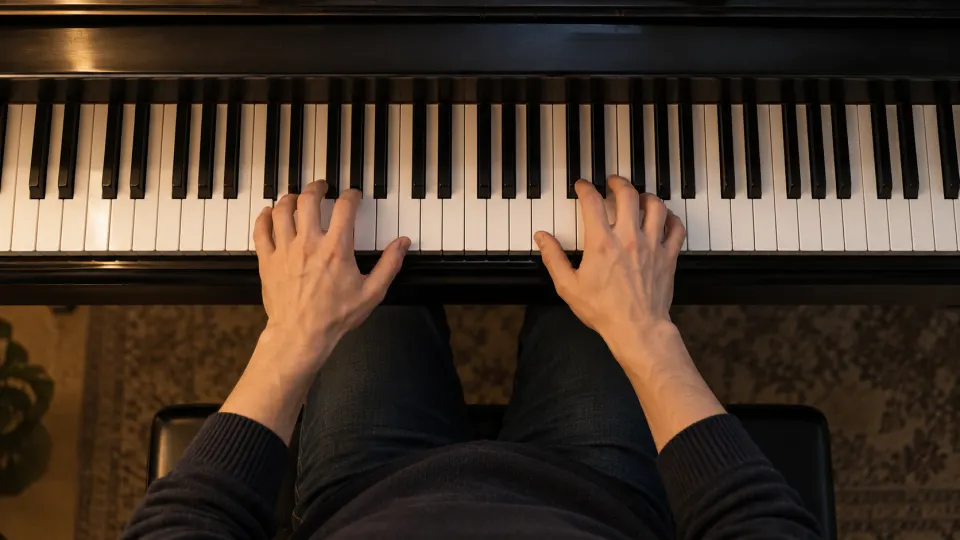
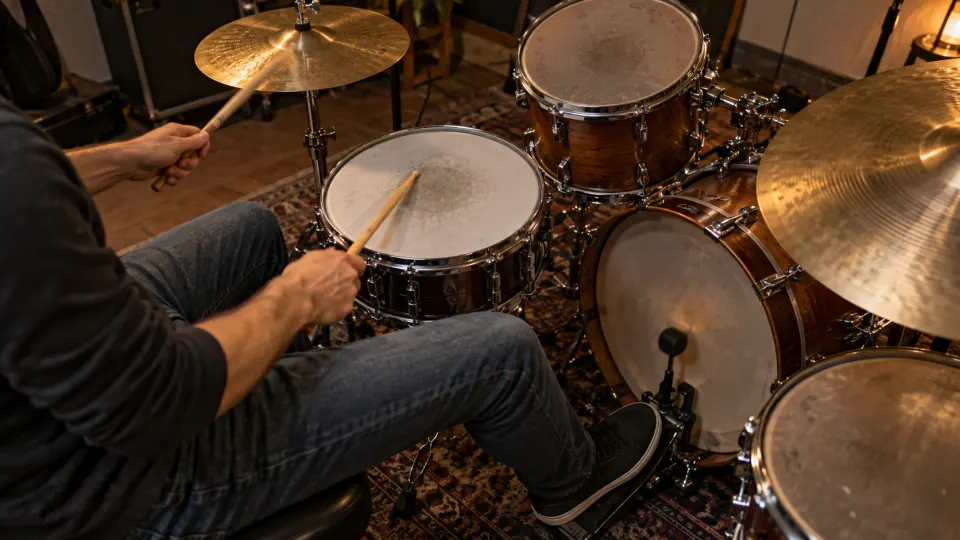
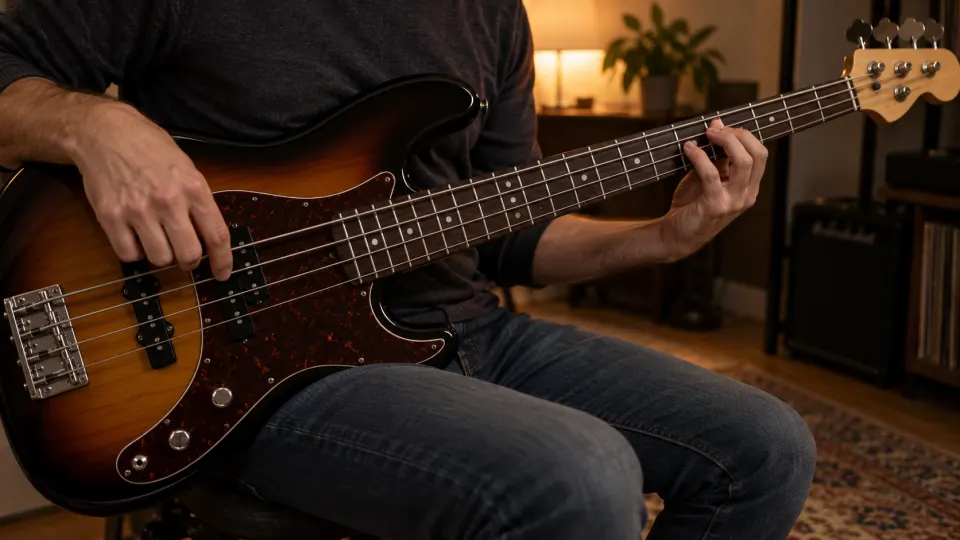
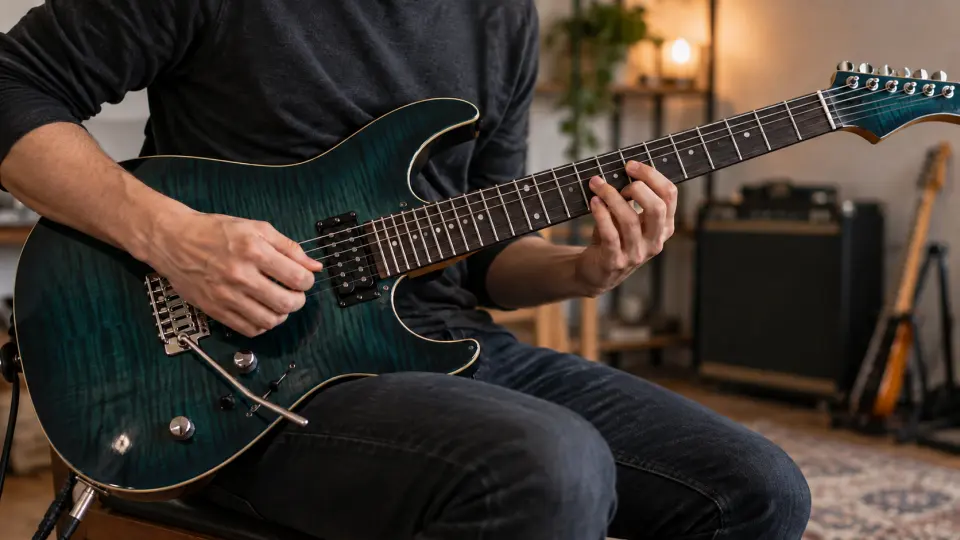

Üb die Stelle, nicht den Song
Ein Solo lernt man nicht als Solo. Man lernt es als vier, fünf Teile von je zwei Takten, jeder sauber, bevor er an den nächsten angehängt wird. Nimm die kleinste Einheit, die musikalisch noch Sinn ergibt – eine Phrase, einen Lauf, einen Akkordwechsel – und loop nur die.
Zwei Details, die viel ausmachen. Nimm den Übergang mit: die zwei Schläge davor und danach, sonst kannst du den Abschnitt, aber nicht hineinspringen. Und benenn den Loop, sobald du ihn setzt – „Solo, Takt 5–8“, „Lauf vor dem Refrain“. Bis zu 100 benannte Loops pro Video, jeder öffnet sich mit einem Tipp in der Geschwindigkeit, bei der du ihn verlassen hast.
Die richtige Geschwindigkeit ist die, bei der es sauber ist. Ob zwei Durchläufe hintereinander fehlerfrei waren, entscheidest du selbst; dann kannst du +0,05× versuchen. Die automatische Steigerung bewertet dein Spiel nicht: Sie zählt Durchläufe und erhöht die Geschwindigkeit nach der von dir gewählten Anzahl um den gewählten Schritt. Wird es zu schnell, stellst du sie wieder herunter. Das können andere Tools auch – der Unterschied liegt im nächsten Abschnitt.
Was morgen früh noch da ist
Hier bleiben Loops und Geschwindigkeit am Video, und die Übungszeit wird automatisch erfasst, pro Song und pro Loop. Jeder Song hat seine Geschwindigkeitstreppe: wie viel echte Zeit du bei 0,6×, 0,75× und 0,9× verbracht hast. Ein Streak zählt deine Übetage und reißt nicht beim ersten ausgelassenen Tag.
Fortschritt an einer schweren Stelle ist von Tag zu Tag zu klein, um ihn zu spüren. Über dreißig Tage sieht man ihn deutlich.
Einen Loop verschicken
Du willst deiner Lehrkraft oder deiner Band genau diese zwei Takte zeigen? Mit einem kostenlosen Konto und bestätigter E-Mail-Adresse kannst du einen Loop als Link teilen. Er öffnet sich direkt auf dem Abschnitt, in der Geschwindigkeit, die du gewählt hast – wer ihn bekommt, braucht kein Konto.
Kostenlos üben
Loop, langsamer abspielen, die Tonhöhe beim Ändern der Geschwindigkeit beibehalten, automatisch schrittweise schneller werden sowie Übungsprotokoll, Wiederholung und Rückblick sind kostenlos und ohne Anmeldung. Auch das Üben mit YouTube kostet nichts.
Mit einem kostenlosen Konto werden deine Übungsprotokolle zwischen Geräten übertragen. Eigene Audio- oder Videodateien hochzuladen ist ebenfalls kostenlos, setzt aber eine Anmeldung voraus. Standardmäßig bleibt jede Datei auf dem Gerät, auf dem du sie hinzugefügt hast.
FAQ
Wie mache ich bei YouTube nur einen Teil des Videos zur Endlosschleife?
Mit YouTubes dokumentierter Loop-Funktion kannst du keine eigenen Start- und Endpunkte setzen. YouTubes Hilfe beschreibt keine verlässliche Wiederholung einzelner Kapitel. Hier setzt du zwei Marker um den Abschnitt, und nur der läuft in Schleife, bis du stoppst.
Wird das Video tiefer, wenn ich es verlangsame?
Nein. Geschwindigkeit und Tonhöhe sind getrennt: Bei 0,6× bleibt ein A ein A. Mehr dazu auf der Seite Musik langsamer abspielen, ohne die Tonhöhe zu ändern.
Welche Geschwindigkeit ist für ein Gitarrensolo sinnvoll?
Die, bei der du es zweimal hintereinander sauber spielst – oft zwischen 0,5× und 0,8×. Von da aus in Schritten von 0,05× hoch, nicht in Sprüngen.
Wird das Video heruntergeladen?
Nein. Es läuft im Player von YouTube selbst; Geschwindigkeit und Loop steuern wir über dessen öffentliche, dokumentierte Schnittstelle. Nichts wird heruntergeladen oder extrahiert.
Kann ich bei einem YouTube-Video die Gitarre stummschalten?
Nein. Das Audio eines YouTube-Videos erreicht uns nie. Spuren trennen geht nur bei Dateien, die du selbst hochlädst – siehe Instrument aus Song entfernen.
Geht das auch auf Handy und Tablet?
Ja, im Browser, ohne Installation. Mit einem kostenlosen Konto findest du deine Loops und Geschwindigkeiten auf dem anderen Gerät wieder.
Zwei Takte, ein Loop, jeden Tag ein Schritt schneller. Öffne das Video, das dich ärgert, setz den Loop und lass die Geschwindigkeitstreppe den Aufstieg zeigen.