Ralentir une vidéo YouTube pour travailler un morceau
Collez le lien, descendez à 0,7×, tirez les deux poignées autour de la mesure qui coince : le passage tourne en boucle, à la vitesse choisie, sans descendre d’un ton. Ça, c’est dix secondes de manipulation — le reste de cette page parle de la seule chose qui fait progresser, à savoir quel passage, à quelle vitesse, et combien de fois.
▶ Commencer à travailler — gratuit, sans inscription
Les dix secondes de manipulation
- Collez le lien. Une vidéo lisible dans le lecteur intégré de YouTube. Rien à installer, rien à télécharger, aucun compte à créer.
- Descendez la vitesse. De 0,25× à 2×, par pas de 0,05×. La plage utile pour travailler est presque toujours entre 0,5× et 0,9×.
- Bouclez le passage. Deux poignées à faire glisser sur la barre de lecture, et des boutons ± pour ajuster. Leur pas s’adapte à la longueur de la boucle, donc une boucle courte se règle finement au lieu de sauter de deux mesures.
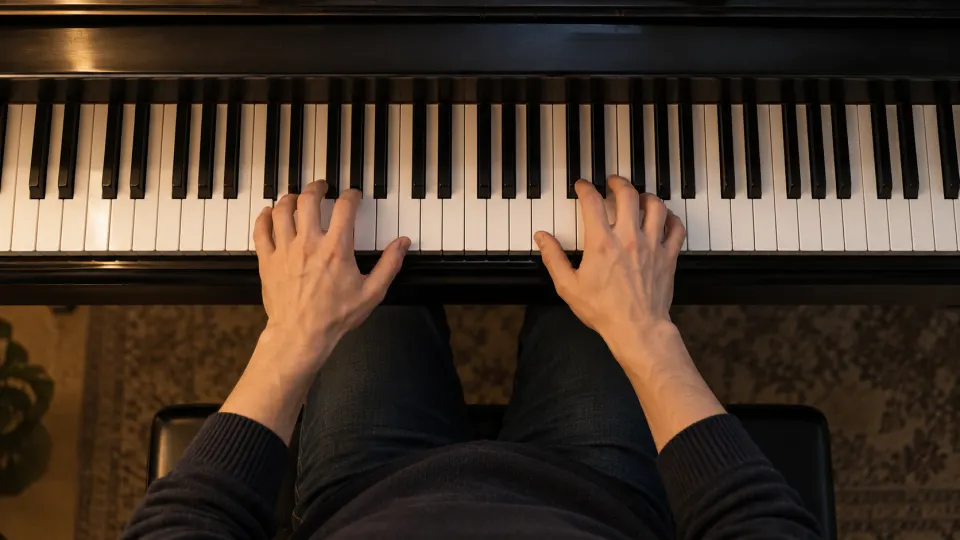
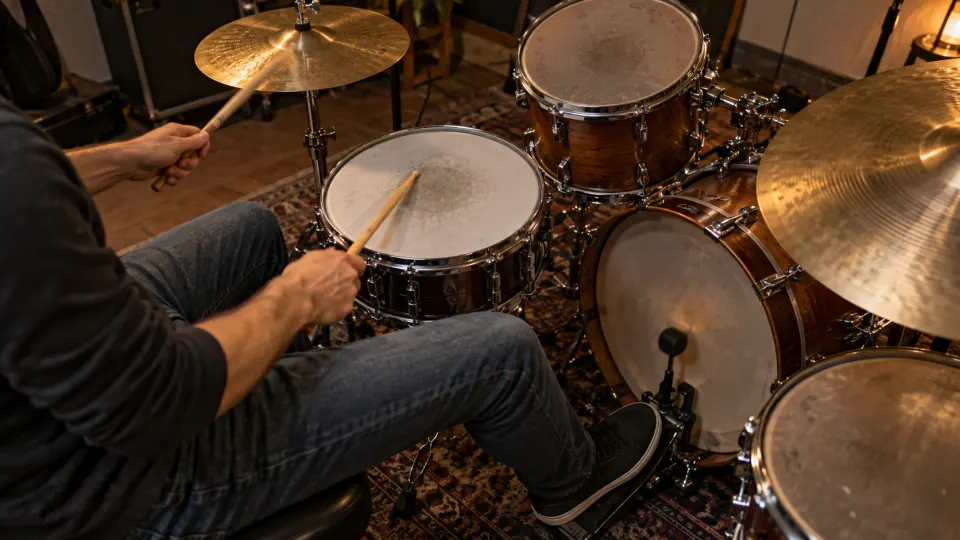
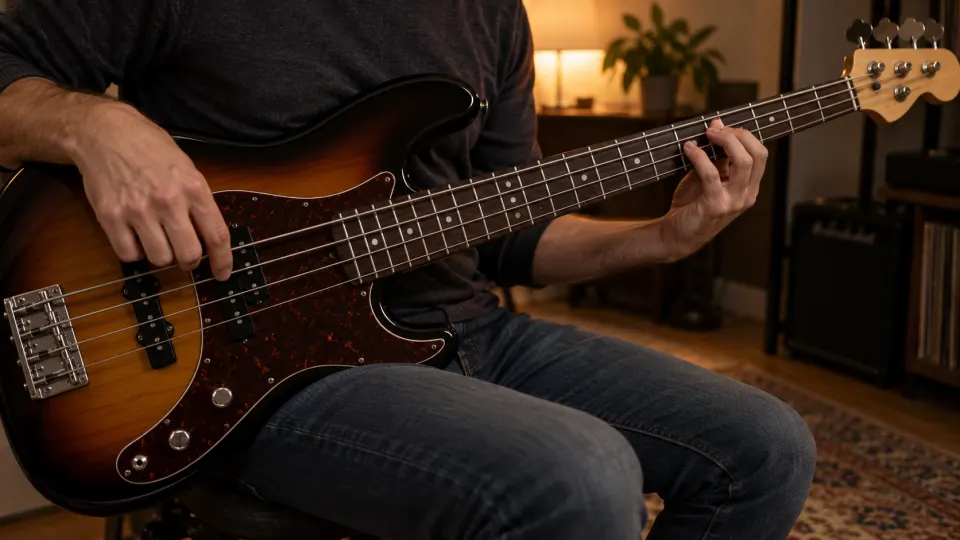
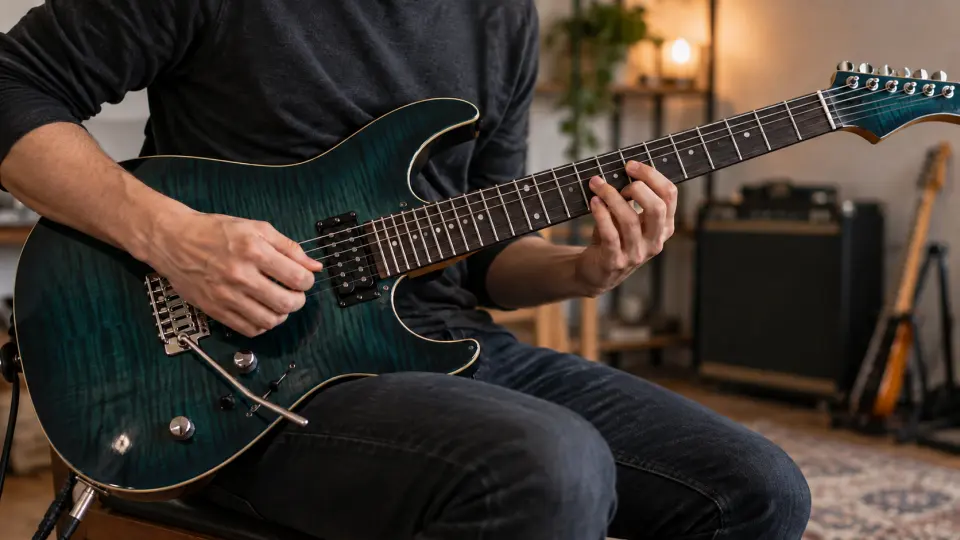

Voilà pour la partie que tout le monde explique. Elle ne vous apprend rien toute seule : un morceau ralenti et joué du début à la fin reste un morceau joué du début à la fin.
Travaillez le passage, pas le morceau
Un solo ne s’apprend pas comme un solo. Il s’apprend comme quatre ou cinq fragments de deux mesures, chacun propre avant d’être recollé au suivant. Prenez la plus petite unité qui a encore un sens musical — une phrase, une descente, un enchaînement d’accords — et bouclez-la seule.
Deux détails qui changent le résultat. D’abord, bouclez aussi la jonction : les deux temps qui précèdent le passage et les deux qui le suivent, sinon vous saurez jouer le fragment sans savoir y entrer. Ensuite, nommez la boucle au moment où vous la posez — « solo, mesures 5–8 », « montée avant le refrain ». Vous pouvez en garder jusqu’à cent par vidéo, et elles se rouvrent d’un geste à la vitesse où vous les aviez laissées.
Si la description contient des minutages de chapitres reconnaissables, l’app peut les transformer en boucles déjà nommées quand vous ajoutez la vidéo, sans délimiter chaque section à la main. YouTube peut aussi afficher des chapitres générés automatiquement, sans minutages dans la description : l’app ne peut pas les importer. Dans ce cas, vous placez la boucle vous-même.
La vitesse juste est plus basse que vous ne croyez
La bonne vitesse de travail n’est pas celle où ça passe presque, c’est celle où c’est juste : la note tombe où elle doit tomber, la main gauche est en place avant la droite, et rien n’est rattrapé. Si ça s’écroule à 0,8×, la vitesse de travail est 0,7×, pas 0,79×.
Ensuite on remonte d’un cran, pas de trois : jugez vous-même si deux passages d’affilée sont propres, puis essayez +0,05×. La progression automatique ne juge pas votre jeu : elle compte les boucles et augmente la vitesse du pas choisi après le nombre de répétitions défini. Si cela devient trop rapide, redescendez vous-même d’un cran.
Ce qui reste demain matin
Ralentir et boucler, beaucoup d’outils le font, et ils oublient tout à la fermeture de l’onglet. Le lendemain vous refaites la même corvée : retrouver la vidéo, retrouver le passage, retrouver la vitesse. C’est petit chaque jour et c’est fatal sur trois mois.
Ici, la boucle et la vitesse restent attachées à la vidéo, et le temps passé se note tout seul — par morceau et par passage, sans rien saisir à la main. Chaque morceau a son escalier des vitesses : combien de temps vous avez réellement passé à 0,6×, à 0,75×, à 0,9×. Des médailles marquent les paliers, et une série suit les jours travaillés sans se casser au premier jour manqué.
C’est là toute la différence entre « j’ai bossé ce solo » et le relevé de ce que vous avez vraiment joué. La progression sur un passage difficile est trop lente pour être perçue au jour le jour ; elle se voit très bien sur trente jours.
Utilisation gratuite
Ralentir, boucler, changer la vitesse sans modifier la hauteur, accélérer progressivement, ainsi que consulter ses séances, ses révisions et son bilan, c’est gratuit, sans compte. S’entraîner avec YouTube est également gratuit.
Avec un compte gratuit, vos séances se synchronisent entre vos appareils. Charger vos propres fichiers audio ou vidéo est aussi gratuit, mais nécessite de vous connecter ; par défaut, chaque fichier reste sur l’appareil où vous l’avez ajouté.
FAQ
Est-ce que le morceau descend d’un ton quand je ralentis ?
Non. La vitesse et la hauteur sont séparées : à 0,6×, un la reste un la. Le détail du mécanisme est expliqué sur la page ralentir une musique sans changer la tonalité.
Faut-il créer un compte pour ralentir et boucler ?
Non, et ce n’est pas un essai limité dans le temps. Le compte gratuit sert à deux choses : retrouver votre travail sur un autre appareil, et charger vos propres fichiers.
Combien de temps faut-il rester sur un même passage ?
Jusqu’à deux passages propres d’affilée, pas jusqu’à ce que vous en ayez assez. Cinq minutes sur deux mesures valent mieux qu’une demi-heure sur le morceau entier, et le relevé vous dira lequel des deux vous faites réellement.
Est-ce que la vidéo est téléchargée ?
Non. Elle est lue dans le lecteur de YouTube lui-même ; la vitesse et la boucle passent par l’API publique et documentée de ce lecteur. Rien n’est téléchargé, extrait ni ré-hébergé.
Ça marche sur téléphone et sur tablette ?
Oui, dans le navigateur, sans installation. Avec un compte gratuit, vous retrouvez vos boucles et vos vitesses d’un appareil à l’autre.
Une mesure, une boucle, un cran de vitesse par jour. Ouvrez la vidéo qui vous résiste, posez la boucle, et laissez le relevé montrer la montée.