자꾸 흔들리는 한 줄을 골라 보세요. 가수가 어느 박에 들어오는지, 어떤 음절을 강조하는지, 끝을 어떻게 맺는지 들어 봅니다. 반복 시작점을 노래가 시작되기 조금 전으로, 끝점은 마지막 말 뒤로 잡으면 준비와 마무리까지 함께 익힐 수 있습니다.
라이브러리추가한 순▾
내 라이브러리예요.연습내 파일필터
YouTube 영상이나 재생목록을 추가해요.+×연습에 YouTube 영상이나 재생목록 추가
이 기기에 있는 영상이나 오디오를 추가해요.
+내 파일에 파일 추가이 기기에 저장돼요
영상이나 오디오 파일을 여기에 끌어다 놓거나, 클릭해서 골라 주세요
파일당 최대 4 GB · 영상 또는 오디오
YouTube 주소 하나를 붙여 넣으면 영상 한 개가 추가돼요. 제목은 자동으로 채워지고, 나중에 카드의 ✏️로 바꿀 수 있어요. 재생목록 주소(youtube.com/playlist?list=…)를 붙여 넣으면 안에 있는 영상을 순서대로 한꺼번에 가져와요.
난이도(기본 별 3개)★★★★★✓연습 모드구간 반복, 속도 낮추기, 연습 시간 기록
초기화영상 추가
라이브러리에 들어왔어요.Fantaisie-Impromptu — Chopin (Rousseau, synthesia)연습연습Smells Like Teen Spirit — Nirvana (Sina drum cover)연습연습Can't Stop — Red Hot Chili Peppers (Nathan Navarro bass)연습연습노래 한 구절 연습 예시연습연습
저장한 루프 · 0개저장한 루프 · 1개×
아직 저장한 루프가 없어요. 아래에서 현재 루프를 저장해 보세요.
▶벌스1:33 → 2:39 · 0.70×◉⌫
새 루프 · 저장 안 됨 · 1:33 → 2:39, 0.70×
‘벌스’ 수정 중 · 1:33 → 2:39, 0.70×
전곡인트로벌스프리코러스후렴브릿지간주아우트로A 파트B 파트리프프레이즈훅그루브필인솔로브레이크다운전환어려운 부분느린 구간
다음에 열면 이대로 나와요. 루프, 속도, 이름까지요.
1.00×0.95×0.90×0.85×0.80×0.75×0.70×
속도를 낮춰 노래의 세부 표현을 들어 보세요.원하면 이름도 붙여요.선택
반복전체−0:001:33+→벌스−4:352:39+/4:35🗑
속도−1.00×0.95×0.90×0.85×0.80×0.75×0.70×+
자동Solo루프1통계반전
벌스
루프 시작을 설정해요.루프 끝을 설정해요.
속도를 낮춰 노래의 세부 표현을 들어 보세요.원하면 이름도 붙여요.선택
벌스
루프 시작을 설정해요.루프 끝을 설정해요.
반복전체−0:001:33+→벌스−4:352:39+🗑
속도−1.00×0.95×0.90×0.85×0.80×0.75×0.70×+
↗자동Solo루프1통계반전
데모의 아무 곳이나 눌러 보세요.
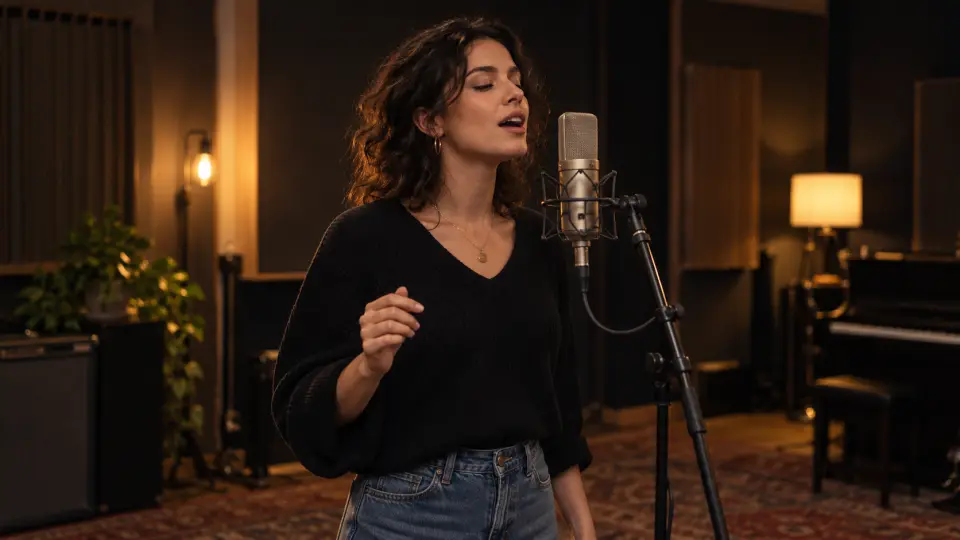
소리 없는 조작 예시입니다. 노래 구간을 지정하고 느리게 반복합니다. 가수 이미지는 드래그 동작을 보여 주는 예시입니다.
천천히 듣고 다시 원래 속도로
먼저 원래 속도로 한 번 듣습니다. 다음에는 속도를 낮춰 자음과 모음의 변화, 짧은 쉼, 가사가 박자에 놓이는 위치를 확인하세요. 한 음절만 잘라 반복하면 앞뒤 흐름을 놓치기 쉽습니다. 원곡과 함께 불러 보고, 멈춘 뒤 혼자 불러 보고, 마지막으로 원래 속도에서 자연스럽게 이어지는지 확인합니다.
삽입 재생이 허용된 YouTube 영상은 YouTube 플레이어로 반복과 속도 조절을 할 수 있습니다. 삽입할 수 없는 영상도 있고 선택 가능한 속도는 플레이어에 따라 다릅니다. YouTube 음성을 여기서 다운로드하거나 분리하지는 않습니다.
보컬만 듣고, 다음엔 반주에 맞춰 부르기
업로드와 처리 권한이 있는 녹음 파일이라면 Pro로 트랙을 분리할 수 있습니다. ‘보컬’을 선택한 뒤 ‘Solo’를 눌러 가수의 시작, 숨, 마무리를 들어 보세요. 이어 ‘함께 연주’를 누르면 그 트랙을 음소거하고 나머지 반주에 맞춰 부를 수 있습니다. 첫 반주 믹스를 만드는 데는 잠시 걸릴 수 있습니다. 코러스나 잔향이 남을 수 있어 완전한 제거는 보장되지 않습니다. 트랙 분리 살펴보기.
진입이 늦다면 앞 박자부터 반복하고, 말이 꼬이면 가사의 리듬을 먼저 말한 다음 선율을 붙여 보세요. 안정되면 반복 범위를 절이나 후렴으로 넓힙니다. 앱은 재생에 맞춰 가사를 표시하지 않습니다.
따로 듣기 또는 함께 연주
×
Solo는 한 트랙만 따로 듣는 거예요. 함께 연주는 한 트랙을 음소거하고 나머지와 같이 연주하는 거예요. 한 번에 하나씩만 돼요.
🎼전체 믹스(원본)
보컬Solo함께 연주
드럼Solo함께 연주
보컬만 들으며 가수의 프레이징을 확인하세요.
원래 보컬을 음소거하고 나머지 반주에 맞춰 부르세요.
함께 연주를 다시 누르면 전체 믹스로 돌아갑니다.
베이스Solo함께 연주
기타베타Solo함께 연주
피아노베타Solo함께 연주
그 외Solo함께 연주
현재 트랙 다운로드사용 가능한 트랙 모두 다운로드
데모의 아무 곳이나 눌러 보세요.
무음 트랙 선택 예시: 보컬 Solo 다음에 보컬 함께 연주를 누릅니다. 분리와 반주 믹스에는 Pro와 처리 권한이 있는 파일이 필요합니다.
다음에도 같은 부분부터
연습 모드는 이 브라우저에서 영상의 마지막 반복 범위와 속도를 기억합니다. 서로 다른 어려운 구간에는 각각 이름을 붙일 수 있습니다. 연습 기록은 실제로 재생한 시간과 사용한 속도를 담으며, 노래를 얼마나 잘했는지 나타내지 않습니다. 최종 표현은 원래 속도에서 다시 들어 보세요.
자주 묻는 질문
반주에서 보컬이 완전히 사라지나요?
항상 그렇지는 않습니다. 코러스와 잔향이 남을 수 있으므로 연습 전에 결과를 들어 보세요.
반복 재생과 느린 재생만 해도 Pro가 필요한가요?
아니요. 삽입 재생 가능한 YouTube 영상은 가입 없이 무료로 연습할 수 있습니다. 직접 만든 파일을 추가하려면 무료 계정이 필요합니다.
어려운 한 구절을 무료로 천천히 듣고 원래 속도로 다시 불러 보세요. 보컬을 빼고 반주에 맞춰 부르려면 처리 권한이 있는 파일과 Pro가 필요합니다.